
PJeOffice não abre no Mac: como resolver
Se o PJeOffice não abre no seu Mac, comece pelo processador, pela instalação completa do DMG e pela mensagem exata do macOS. Depois separe falha de inicialização do aplicativo de problema no certificado, navegador ou portal do tribunal antes de reinstalar.
Começar a verificação do MacPor que o PJeOffice pode não abrir no Mac
Falhas de inicialização normalmente pertencem a uma de quatro camadas: versão e arquitetura, instalação do aplicativo, segurança do macOS ou algum componente do certificado percebido depois que o app abre.
A primeira decisão é o processador. Um Mac com chip Apple Silicon M1, M2, M3, M4 ou posterior deve usar a versão Apple Silicon indicada no guia oficial do PJeOffice. Um Mac que mostra processador Intel deve usar a versão Intel. O nome MacBook, iMac ou Mac mini não é suficiente, porque várias famílias foram vendidas com os dois tipos de processador.
A segunda decisão é saber se a instalação do DMG terminou. Abrir uma imagem de disco monta um volume temporário; isso nem sempre coloca o aplicativo na pasta Aplicativos. Se o app ainda está apenas dentro da imagem montada, conclua o fluxo normal de cópia ou instalação, ejete a imagem e abra o aplicativo instalado a partir de Aplicativos.
A terceira decisão é classificar a mensagem do macOS. Um alerta de segurança exige verificar origem e arquivo e depois fazer uma revisão específica. A mensagem de que o aplicativo não pode ser executado neste Mac aponta para arquitetura ou instalação incompleta. Se o app abre, mas o PJe não consegue falar com ele, o problema passou para conexão local, navegador, certificado ou serviço do tribunal.
Combine o PJeOffice com Apple Silicon ou Intel
Use a informação de hardware mostrada pelo macOS, e não o ano de compra ou o nome comercial do Mac.
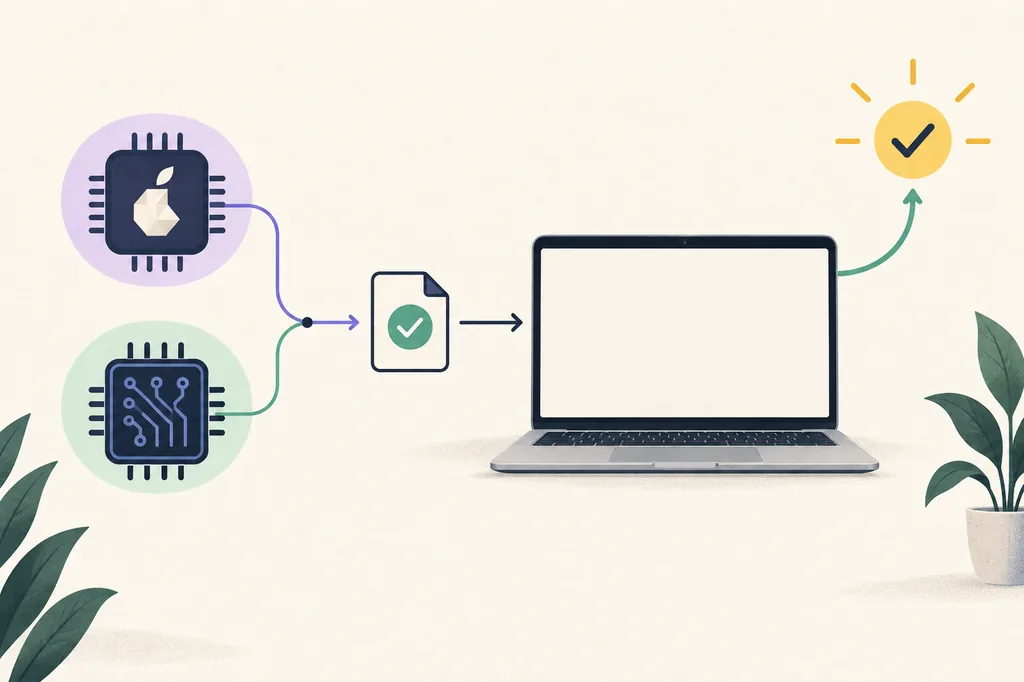
Escolha o DMG Apple Silicon quando o Mac mostrar um chip Apple da série M. Escolha o DMG Intel quando aparecer um processador Intel. O guia oficial oferece as duas variantes para desktop porque o aplicativo e o middleware do certificado precisam ser compatíveis com a arquitetura do computador.
O Rosetta pode ajudar alguns aplicativos Intel a rodar em Apple Silicon, mas não é motivo para ignorar a versão nativa. Comece pelo pacote Apple Silicon quando ele estiver disponível. O Rosetta também não transforma um driver de token ou uma biblioteca PKCS#11 exclusiva de Intel em componente compatível com um macOS mais novo.
Se você baixou os dois DMGs, mantenha somente o que corresponde ao resultado de Sobre Este Mac durante o diagnóstico. Várias imagens montadas e cópias duplicadas dificultam saber qual arquivo foi realmente aberto.
- Apple M1, M2, M3, M4 ou posterior: escolha o DMG Apple Silicon.
- Processador Intel: escolha o DMG Intel.
- Não deduza o processador pelo tamanho, cor ou ano do MacBook.
- Combine middleware e drivers do token com o mesmo macOS e processador.
Conclua a instalação do PJeOffice no Mac
Trate a imagem de disco, o aplicativo instalado e a primeira abertura como pontos de verificação separados.
- 1
Verifique origem e nome do arquivo
Antes de abrir o DMG, confirme o host oficial do PJe, a versão indicada e o sufixo mac_a64 ou mac_x64. Um nome de terceiro com a sigla de um tribunal não prova que o arquivo está correto.
- 2
Monte a imagem de disco
Abra o DMG em Downloads e espere o macOS montar o volume. Se aparecer um instalador ou instrução para copiar para Aplicativos, conclua exatamente essa etapa.
- 3
Abra a partir de Aplicativos
Depois da instalação, ejete a imagem e abra o aplicativo em Aplicativos. Não tente abrir repetidamente um app que ainda está somente no volume temporário.
- 4
Revise um alerta de segurança específico
Se o macOS bloquear o app, confirme a origem e use os controles atuais de Privacidade e Segurança para revisar aquele aplicativo. Não desative Gatekeeper ou proteções do sistema globalmente.
- 5
Teste o certificado depois de abrir
Abra o PJeOffice Pro, configure o arquivo A1 ou o dispositivo A3 e inicie uma nova solicitação de autenticação no portal do tribunal. Abrir o app não prova que certificado e portal estão funcionando.
Trate o Gatekeeper e os alertas de segurança com cuidado
Um alerta deve identificar o arquivo e levar a uma revisão limitada, não a um bypass do sistema inteiro.
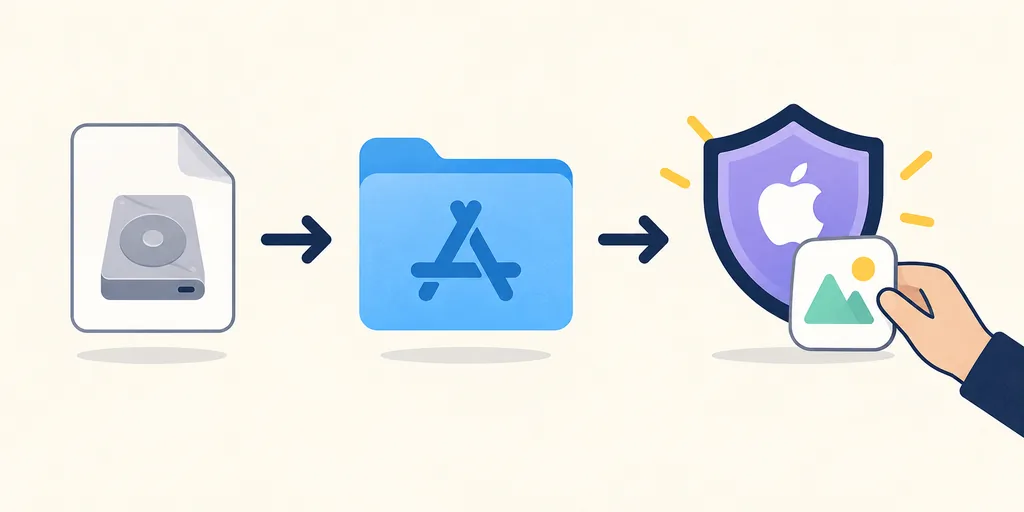
Primeiro confirme que o arquivo veio da distribuição oficial do PJe e que o nome corresponde à arquitetura escolhida. Se a origem ou o nome forem inesperados, pare e volte à matriz de downloads verificada em vez de aprovar um arquivo desconhecido.
Quando a origem é conhecida e o macOS identifica um aplicativo específico, use o caminho atual de Privacidade e Segurança para revisar esse aplicativo. Os textos e a localização dos controles podem mudar entre versões do macOS; siga o alerta exibido pelo Mac, não uma captura antiga de outra versão.
Não desligue Gatekeeper, antivírus, firewall ou controles de uma organização no computador inteiro para forçar a abertura. Em um Mac gerenciado, peça ao suporte responsável para analisar o evento e a política de software aprovada.
- Confirme a origem oficial antes de permitir um app bloqueado.
- Revise o aplicativo identificado e a cópia instalada.
- Mantenha as proteções do macOS ativas fora dessa etapa limitada.
- Em Mac gerenciado, siga o processo de software aprovado pela organização.
Encontre a camada com falha antes de reinstalar o PJeOffice
“PJeOffice não funciona” pode descrever componentes diferentes. Teste a última etapa que deveria ter funcionado.
| Sintoma | Primeira verificação | Próximo passo provável |
|---|---|---|
| O app não pode ser aberto neste Mac | Intel ou Apple Silicon e instalação concluída | Use o DMG correto, conclua a instalação e teste em Aplicativos |
| O macOS não pode verificar o desenvolvedor ou app | Origem oficial, nome do arquivo e aplicativo bloqueado | Revise o alerta específico ou fale com o suporte do dispositivo gerenciado |
| O PJe informa que o PJeOffice não está disponível | Se o app está aberto e a solicitação do navegador chega até ele | Use o guia de disponibilidade |
| O PJeOffice abre, mas nenhum certificado aparece | Configuração A1, middleware A3, PKCS#11 e arquitetura | Use o guia de certificados |
| O certificado aparece, mas um tribunal falha | Portal oficial, conta, navegador e situação do tribunal | Trate como problema do portal ou serviço antes de reinstalar o app Mac |
Uma correção de abertura no Mac não resolve todo erro do PJeOffice
Depois que o aplicativo abre, leve o diagnóstico para o componente que realmente falhou.
Um certificado A1 normalmente é um arquivo protegido, enquanto um certificado A3 depende de token, cartão, leitora ou dispositivo gerenciado e do middleware do fornecedor. Se o utilitário do fornecedor não enxerga o dispositivo A3, o PJeOffice não é o primeiro componente a reparar. Se o utilitário enxerga o dispositivo, mas o PJeOffice não, confira a origem do certificado, a biblioteca PKCS#11 e a compatibilidade de arquitetura.
Um Mac Apple Silicon pode executar uma versão compatível do PJeOffice e ainda falhar na assinatura se o fabricante do token oferecer somente uma biblioteca Intel ou um driver de macOS sem suporte. O Rosetta pode ajudar uma aplicação Intel compatível, mas não substitui um middleware de certificado atualizado. Consulte a autoridade certificadora ou o fabricante antes de escolher uma biblioteca aleatória.
Se o PJeOffice abre, mostra o certificado e funciona em um portal, mas não em outro, não reinstale o aplicativo repetidamente. Acesse o site oficial do tribunal, crie uma nova solicitação de autenticação e veja se a falha está no portal, na conta, na permissão do navegador ou no serviço remoto. Não compartilhe chaves privadas, senhas, PINs ou dados de processo durante o diagnóstico.
O que registrar para o suporte
Registre a família do Mac, o valor de Chip ou Processador, a versão do macOS, a versão do PJeOffice, o tipo de certificado, a versão do middleware, a mensagem exata, o portal e a última etapa que funcionou. Não envie o arquivo A1, a chave privada, o PIN do token nem um documento sigiloso.
Separe as camadas do Mac, certificado, navegador e tribunal
Uma abertura bem-sucedida comprova apenas a primeira camada. O fluxo completo de assinatura tem vários pontos de controle independentes.
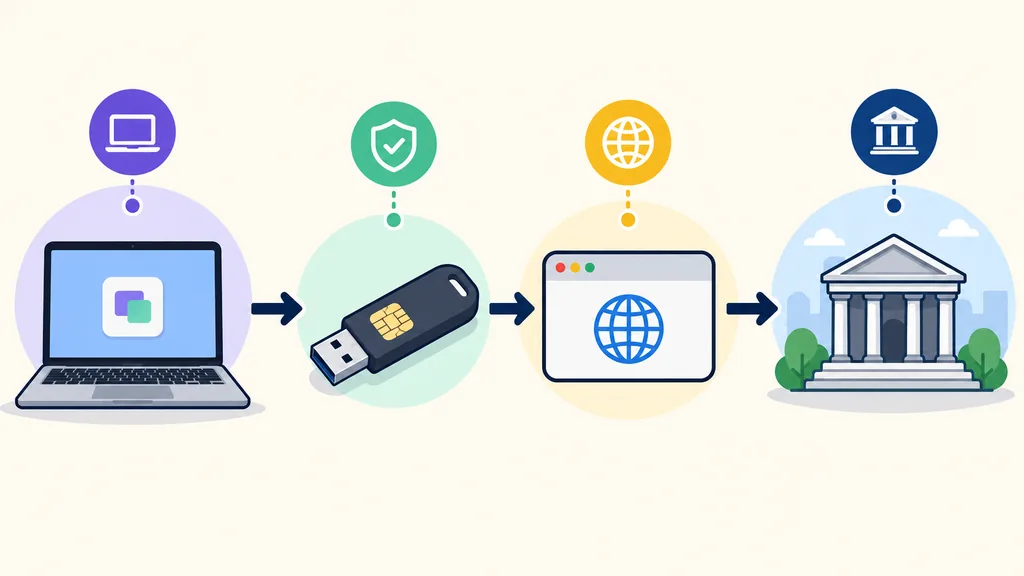
Pense no fluxo como uma cadeia: o Mac precisa executar um aplicativo compatível; o aplicativo precisa ler o certificado; o navegador precisa alcançar o assinador local; e o portal precisa aceitar a solicitação de autenticação. Uma falha no fim da cadeia pode parecer um erro genérico do PJeOffice mesmo quando as camadas anteriores estão saudáveis.
Teste da esquerda para a direita. Abra o PJeOffice, confira a lista de certificados, inicie uma solicitação nova no portal e compare o resultado com um aviso oficial do tribunal ou outro equipamento autorizado. A sequência reduz mudanças desnecessárias e fornece ao suporte evidências melhores do que um pedido genérico de reinstalação.
- Aplicativo: o PJeOffice abre e permanece em execução?
- Certificado: a identidade A1 ou A3 esperada aparece?
- Navegador: uma nova solicitação chega ao assinador local?
- Tribunal: o serviço remoto, a conta e o portal estão disponíveis?
Perguntas sobre o PJeOffice que não abre no Mac
Respostas curtas para problemas comuns de abertura e compatibilidade no Mac.
Por que o PJeOffice não abre no meu Mac?
Verifique se o Mac é Apple Silicon ou Intel, se a instalação do DMG terminou e qual mensagem exata aparece. Arquitetura errada, app ainda dentro do DMG e aplicativo bloqueado exigem correções diferentes.
Qual arquivo usar em um Mac M1, M2, M3 ou M4?
Use o DMG Apple Silicon da matriz oficial de downloads. Confirme o campo Chip em Sobre Este Mac, e não apenas o nome do modelo.
Posso usar a versão Intel com Rosetta?
O Rosetta pode executar alguns apps Intel, mas o guia oficial oferece uma versão nativa para Apple Silicon. Comece por ela, salvo orientação específica do suporte oficial.
Por que o macOS diz que não consegue verificar o PJeOffice?
Confirme a origem oficial e o nome exato do arquivo. Se o macOS identificar aquele aplicativo, revise-o em Privacidade e Segurança; não desative o Gatekeeper globalmente.