
PJeOffice öffnet sich auf dem Mac nicht: Lösungen
Wenn PJeOffice auf Ihrem Mac nicht startet, prüfen Sie zuerst Prozessor, vollständige DMG-Installation und die genaue macOS-Meldung. Trennen Sie danach ein App-Problem von einem Zertifikat-, Browser- oder Gerichtsportal-Problem, bevor Sie neu installieren.
Mac-Startprüfung beginnenDas prüfen, wenn PJeOffice auf dem Mac nicht startet
Die schnellste Lösung ist meistens die richtige Architektur oder eine nicht abgeschlossene DMG-Installation, nicht ein weiteres Java-Paket.
- Öffnen Sie Apple-Menü → Über diesen Mac und notieren Sie, ob ein Apple-Chip der M-Serie oder ein Intel-Prozessor angezeigt wird.
- Prüfen Sie, ob die geladene Datei das offizielle macOS-DMG ist und der Dateiname zum Prozessor des Mac passt.
- Wenn das DMG geöffnet wurde, die App aber nicht im Ordner Programme liegt, schließen Sie den Kopier- oder Installationsschritt ab.
- Beenden Sie doppelte PJeOffice-Prozesse, werfen Sie das alte DMG aus und testen Sie einen Start aus Programme.
- Lesen Sie die genaue macOS-Meldung. Eine blockierte App, eine inkompatible App und ein fehlendes Zertifikat sind verschiedene Probleme.
- Wenn PJeOffice startet, das Gericht aber „nicht verfügbar“ meldet, verwenden Sie den allgemeinen Verfügbarkeitsleitfaden statt die Mac-Installation zu wiederholen.
- Fügen Sie Zertifikatsdatei, Token-PIN oder vertrauliche Falldaten nicht in Screenshots oder Supportformulare ein.
Warum PJeOffice auf einem Mac nicht öffnen kann
Startfehler gehören meistens zu einer von vier Ebenen: Build, App-Installation, macOS-Sicherheit oder ein Zertifikatsbestandteil, der erst nach dem Start sichtbar wird.
Die erste Entscheidung betrifft den Prozessor. Ein Mac mit Apple-Silicon-Chip M1, M2, M3, M4 oder neuer sollte die Apple-Silicon-Version aus dem offiziellen PJeOffice-Leitfaden verwenden. Ein Mac mit Intel-Prozessor benötigt die Intel-Version. Der Produktname MacBook, iMac oder Mac mini reicht nicht aus, weil mehrere Baureihen mit beiden Prozessorarten verkauft wurden.
Die zweite Entscheidung ist, ob die DMG-Installation abgeschlossen wurde. Beim Öffnen eines Disk-Images wird ein temporäres Volume eingebunden; die App liegt dadurch nicht immer im Ordner Programme. Wenn sie nur im eingebundenen Image liegt, schließen Sie den normalen Kopier- oder Installationsvorgang ab, werfen Sie das Image aus und starten Sie die installierte App aus Programme.
Die dritte Entscheidung betrifft die macOS-Meldung. Eine Sicherheitswarnung verlangt eine Prüfung von Quelle und Datei sowie eine gezielte Freigabe. Eine Meldung, dass die App auf diesem Mac nicht ausgeführt werden kann, weist auf Architektur oder unvollständige Installation hin. Startet die App, erreicht PJe sie aber nicht, liegt der Fehler bei lokaler Verbindung, Browser, Zertifikat oder Gerichtsdienst.
PJeOffice an Apple Silicon oder Intel anpassen
Verwenden Sie den Hardwarewert aus macOS, nicht Kaufjahr oder Produktbezeichnung des Mac.
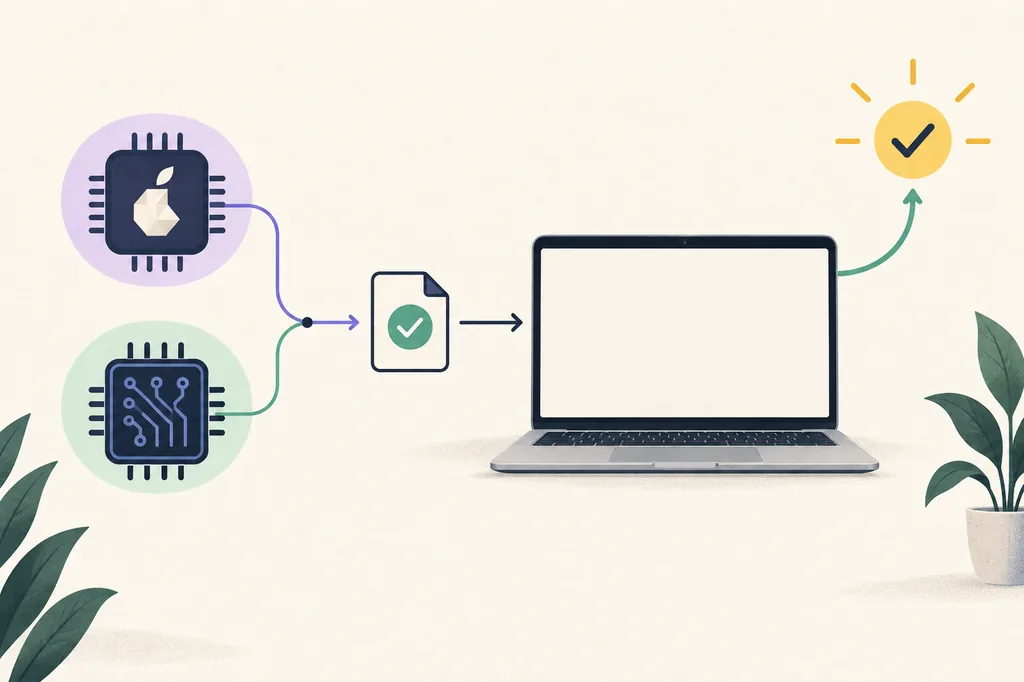
Wählen Sie das Apple-Silicon-DMG, wenn ein Apple-Chip der M-Serie angezeigt wird. Wählen Sie das Intel-DMG, wenn ein Intel-Prozessor angezeigt wird. Der offizielle Leitfaden bietet beide Desktop-Varianten, weil Anwendung und Zertifikats-Middleware zur Architektur des Computers passen müssen.
Rosetta kann manche Intel-Apps auf Apple Silicon ausführen, ist aber kein Grund, die native Version zu ignorieren. Beginnen Sie mit dem Apple-Silicon-Paket, wenn es angeboten wird. Rosetta macht einen Intel-exklusiven Token-Treiber oder eine PKCS#11-Bibliothek nicht automatisch mit einer neueren macOS-Umgebung kompatibel.
Wenn Sie beide DMGs geladen haben, behalten Sie während der Prüfung nur das zum Ergebnis von Über diesen Mac passende. Mehrere eingebundene Images und doppelte App-Kopien erschweren die Feststellung, welche Datei tatsächlich gestartet wurde.
- Apple M1, M2, M3, M4 oder neuer: Apple-Silicon-DMG wählen.
- Intel-Core-Prozessor: Intel-DMG wählen.
- Prozessor nicht aus Größe, Farbe oder Baujahr des MacBook ableiten.
- Zertifikats-Middleware und Token-Treiber an dasselbe macOS und denselben Prozessor anpassen.
PJeOffice-Installation auf dem Mac abschließen
Behandeln Sie Disk-Image, installierte App und ersten Start als getrennte Prüfpunkte.
- 1
Quelle und Dateiname prüfen
Bestätigen Sie vor dem Öffnen des DMG den offiziellen PJe-Host, die angegebene Version und das Suffix mac_a64 oder mac_x64. Ein Dateiname eines Drittanbieters mit Gerichtsabkürzung beweist nicht, dass die Datei korrekt ist.
- 2
Disk-Image einbinden
Öffnen Sie das DMG aus Downloads und warten Sie, bis macOS das Volume einbindet. Führen Sie den angezeigten Installer- oder Kopierschritt nach Programme vollständig aus.
- 3
Aus Programme starten
Werfen Sie das Disk-Image nach der Installation aus und öffnen Sie die App aus Programme. Starten Sie nicht wiederholt eine App, die nur auf dem temporären Volume liegt.
- 4
Gezielte Sicherheitswarnung prüfen
Wenn macOS die App blockiert, prüfen Sie Quelle und verwenden Sie die aktuellen Datenschutz- und Sicherheitsoptionen für genau diese App. Gatekeeper oder den Systemschutz nicht global abschalten.
- 5
Zertifikat nach dem Start testen
Öffnen Sie PJeOffice Pro, konfigurieren Sie A1-Datei oder A3-Gerät und starten Sie eine neue Authentifizierungsanfrage im benötigten Gerichtsportal. Ein erfolgreicher Start beweist nicht, dass Zertifikat und Portal funktionieren.
Gatekeeper und Sicherheitsmeldungen vorsichtig behandeln
Eine Sicherheitswarnung sollte die Datei benennen und zu einer begrenzten Prüfung führen, nicht zu einer systemweiten Umgehung.
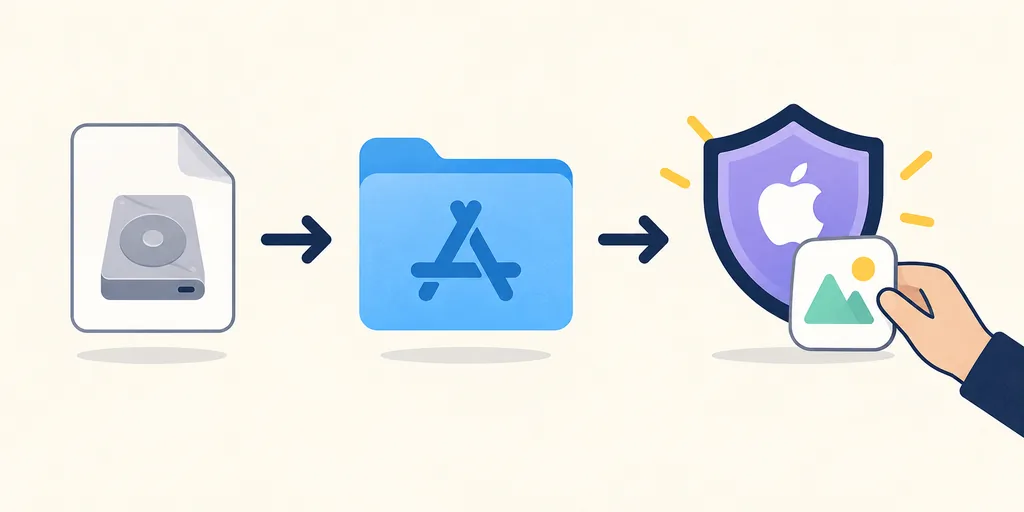
Bestätigen Sie zuerst, dass die Datei aus der offiziellen PJe-Verteilung stammt und ihr Name zur gewählten Architektur passt. Wenn Quelle oder Name unerwartet sind, stoppen Sie und kehren Sie zur verifizierten Downloadmatrix zurück, statt eine unbekannte Datei zu erlauben.
Wenn die Quelle bekannt ist und macOS eine bestimmte App nennt, verwenden Sie den aktuellen Bereich Datenschutz und Sicherheit für diese App. Wortlaut und Position der Optionen können sich zwischen macOS-Versionen ändern; folgen Sie deshalb der Meldung auf dem Mac und keiner alten Fremdaufnahme.
Deaktivieren Sie Gatekeeper, Virenschutz, Firewall oder Unternehmensrichtlinien nicht für den ganzen Computer, nur um einen Start zu erzwingen. Bitten Sie bei einem verwalteten Mac den zuständigen Support, Ereignis und freigegebene Software-Richtlinie zu prüfen.
- Offizielle Quelle prüfen, bevor eine blockierte App erlaubt wird.
- Genau die genannte App und die installierte Kopie prüfen.
- macOS-Schutz außerhalb dieses begrenzten Schritts aktiviert lassen.
- Auf verwalteten Macs den freigegebenen Softwareprozess einhalten.
Fehlerebene vor einer PJeOffice-Neuinstallation finden
„PJeOffice funktioniert nicht“ kann verschiedene Komponenten meinen. Prüfen Sie die letzte Stufe, die erfolgreich sein sollte.
| Symptom | Zuerst prüfen | Wahrscheinlicher nächster Schritt |
|---|---|---|
| Die App kann auf diesem Mac nicht geöffnet werden | Intel oder Apple Silicon und abgeschlossene Installation | Passendes DMG verwenden, Installation beenden und aus Programme testen |
| macOS kann Entwickler oder App nicht verifizieren | Offizielle Quelle, Dateiname und blockierte App | Gezielte Sicherheitsprüfung oder Support für verwaltetes Gerät |
| PJe meldet PJeOffice als nicht verfügbar | Ob die App läuft und die Browseranfrage sie erreicht | Den Verfügbarkeitsleitfaden nutzen |
| PJeOffice startet, aber Zertifikat fehlt | A1-Konfiguration, A3-Middleware, PKCS#11 und Architektur | Den Zertifikatsleitfaden nutzen |
| Zertifikat erscheint, aber ein Gericht scheitert | Offizielles Portal, Konto, Browser und Gerichtsstatus | Vor einer Neuinstallation Portal- oder Gerichtsproblem prüfen |
Ein Mac-Startfix behebt nicht jeden PJeOffice-Fehler
Sobald die App geöffnet ist, verlagern Sie die Diagnose auf die tatsächlich ausgefallene Komponente.
Ein A1-Zertifikat liegt normalerweise als geschützte Datei vor, während ein A3-Zertifikat von Token, Smartcard, Lesegerät oder verwaltetem Gerät und dessen Middleware abhängt. Erkennt das Herstellerprogramm das A3-Gerät nicht, ist PJeOffice nicht die erste Komponente für eine Reparatur. Erkennt es das Gerät, PJeOffice aber nicht, prüfen Sie Zertifikatsquelle, PKCS#11-Bibliothek und Architektur.
Ein Apple-Silicon-Mac kann eine kompatible PJeOffice-Version ausführen und trotzdem beim Signieren scheitern, wenn der Token-Hersteller nur eine Intel-Bibliothek oder einen nicht unterstützten macOS-Treiber liefert. Rosetta kann eine unterstützte Intel-App ausführen, ersetzt aber keine aktuelle Zertifikats-Middleware. Fragen Sie Aussteller oder Gerätehersteller nach der unterstützten Kombination, bevor Sie irgendeine Bibliothek auswählen.
Wenn PJeOffice startet, das Zertifikat zeigt und in einem Portal funktioniert, in einem anderen aber nicht, installieren Sie die App nicht immer wieder neu. Öffnen Sie das offizielle Gerichtsportal, starten Sie eine neue Authentifizierungsanfrage und prüfen Sie Portal, Konto, Browserberechtigung oder entfernten Dienst. Private Schlüssel, Passwörter, PINs und Falldaten gehören nicht in Diagnoseaustausch.
Für den Support dokumentieren
Notieren Sie Mac-Familie, Chip- oder Prozessorwert, macOS-Version, PJeOffice-Version, Zertifikatstyp, Middleware-Version, genaue Meldung, Gerichtsportal und letzte erfolgreiche Stufe. Senden Sie keine A1-Datei, keinen privaten Schlüssel, keine Token-PIN und keine vertrauliche Akte.
Mac-, Zertifikat-, Browser- und Gerichtsebenen trennen
Ein sauberer Start bestätigt nur die erste Ebene. Der vollständige Signaturablauf hat mehrere unabhängige Prüfpunkte.
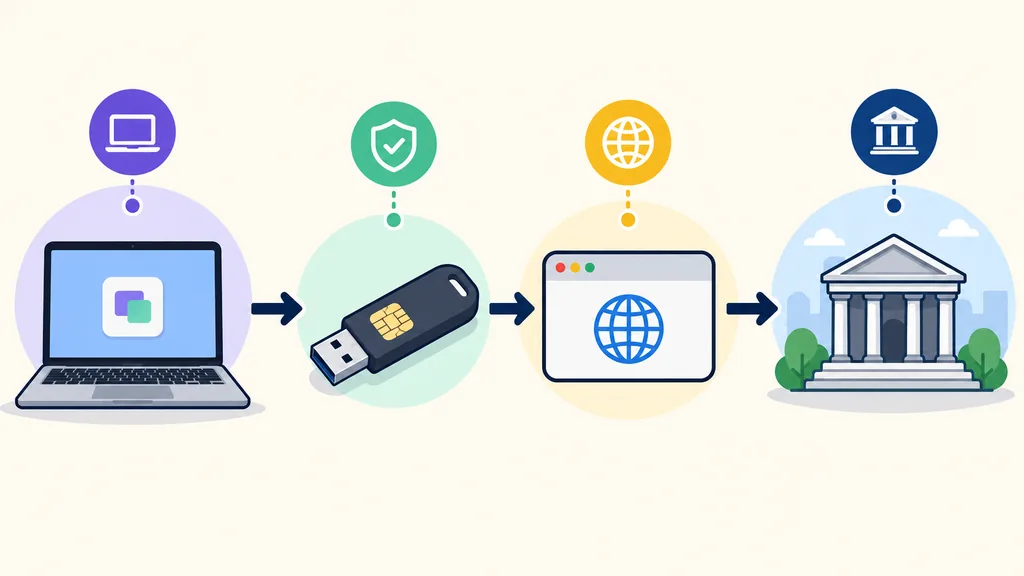
Denken Sie an eine Kette: Der Mac muss eine kompatible App ausführen, die App muss das Zertifikat lesen, der Browser muss den lokalen Signierer erreichen und das Gerichtsportal muss die Authentifizierungsanfrage annehmen. Ein später Fehler kann wie ein allgemeiner PJeOffice-Fehler aussehen, obwohl die früheren Ebenen funktionieren.
Prüfen Sie von links nach rechts. Öffnen Sie PJeOffice, kontrollieren Sie die Zertifikatsliste, starten Sie eine neue Anfrage im Portal und vergleichen Sie das Ergebnis mit einer offiziellen Gerichtsmeldung oder einem anderen autorisierten Arbeitsplatz. So vermeiden Sie unnötige Änderungen und liefern dem Support bessere Informationen als eine pauschale Neuinstallationsbitte.
- Anwendung: Öffnet PJeOffice und bleibt es aktiv?
- Zertifikat: Wird die erwartete A1- oder A3-Identität angezeigt?
- Browser: Erreicht eine neue Portalanfrage den lokalen Signierer?
- Gericht: Sind Dienst, Konto und Portalablauf verfügbar?
Fragen zu PJeOffice, das auf dem Mac nicht öffnet
Kurze Antworten zu häufigen Mac-Start- und Kompatibilitätsproblemen.
Warum öffnet PJeOffice auf meinem Mac nicht?
Prüfen Sie, ob der Mac Apple Silicon oder Intel nutzt, ob die DMG-Installation abgeschlossen wurde und welche genaue Meldung erscheint. Falscher Build, App im DMG und blockierte App benötigen unterschiedliche Lösungen.
Welche Datei brauche ich auf einem M1-, M2-, M3- oder M4-Mac?
Verwenden Sie das Apple-Silicon-DMG aus der offiziellen Downloadmatrix. Prüfen Sie das Chipfeld in Über diesen Mac und nicht nur den Modellnamen.
Kann ich die Intel-Version mit Rosetta verwenden?
Rosetta kann manche Intel-Apps unterstützen, aber der offizielle Leitfaden bietet einen nativen Apple-Silicon-Build. Verwenden Sie diesen zuerst, sofern offizieller Support nichts anderes vorgibt.
Warum kann macOS PJeOffice nicht verifizieren?
Prüfen Sie zuerst offizielle Quelle und genauen Dateinamen. Wenn macOS genau diese App nennt, nutzen Sie Datenschutz und Sicherheit für die genannte App und deaktivieren Sie Gatekeeper nicht global.