PJeOffice für Windows
PJeOffice für Windows: Passende Version wählen. Aktuelle Rechner verwenden meist 64 Bit; beim Mac muss zwischen Intel und Apple Silicon unterschieden werden. Das Gericht bestimmt nicht das Paket.
PJeOffice für Windows — Offizielle Quelle und SicherheitPJeOffice für Windows: Hilfe nach Gericht
PJeOffice für Windows: Installation in Schritten. Meist ist die Anwendung gemeinsam; Portal, Konto, lokale Anleitung und Support unterscheiden sich nach Gericht.
Ein alter Hinweis auf Java oder Version 1.0.26 verlangt keinen automatischen Rückschritt. PJeOffice für Windows enthält seine Java-Umgebung; Tokenprobleme hängen meist von Treiber, PKCS#11, Architektur oder Zertifikatsstatus ab. PJeOffice für Windows beginnt mit der Prüfung von Betriebssystem, Architektur und vollständigem Dateinamen. Das passende Paket stammt vom hier genannten Justizserver; eine umbenannte Datei oder ein Paket für einen anderen Prozessor kann trotz erfolgreichem Download nicht funktionieren. Wenn PJeOffice für Windows nicht funktioniert, beginnen Sie mit reversiblen Prüfungen: Anwendung neu starten, nur eine Instanz ausführen, Gerätetreiber kontrollieren und lokale Browser-Verbindung testen. Installieren Sie nur bei einer tatsächlich beschädigten oder veralteten Anwendung neu. PJeOffice für Windows beginnt mit der Prüfung von Betriebssystem, Architektur und vollständigem Dateinamen. Das passende Paket stammt vom hier genannten Justizserver; eine umbenannte Datei oder ein Paket für einen anderen Prozessor kann trotz erfolgreichem Download nicht funktionieren.
Notieren Sie Version, ausgewählte Datei und Zeitpunkt des Tests von PJeOffice für Windows. Damit können Zertifikatsanbieter, Gericht oder CNJ-Support den Ablauf nachvollziehen, ohne bereits geprüfte Änderungen zu wiederholen.
PJeOffice für Windows: Abschließende Kontrolle
PJeOffice für Windows: Zertifikat prüfen. Erst neu installieren, nachdem geschlossene Anwendung, Browserfreigabe, Treiber, Zertifikat und Gerichtsausfall ausgeschlossen wurden.
PJeOffice für Windows: Wichtige Informationen
PJeOffice für Windows: Offizielle Quelle und Sicherheit. Verwenden Sie die genannte Justizquelle und wählen Sie nach System und Prozessor. Prüfen Sie den Dateinamen vor dem Öffnen.
- 1
PJeOffice für Windows: Wichtige Informationen
Gültigkeit, Token-Treiber, PKCS#11-Bibliothek, Architektur und ausgewählte Zertifikatsquelle kontrollieren.
- 2
PJeOffice für Windows: Passende Version wählen
Meist ist die Anwendung gemeinsam; Portal, Konto, lokale Anleitung und Support unterscheiden sich nach Gericht.
- 3
PJeOffice für Windows: Installation in Schritten
Erst neu installieren, nachdem geschlossene Anwendung, Browserfreigabe, Treiber, Zertifikat und Gerichtsausfall ausgeschlossen wurden.
PJeOffice für Windows: Passende Version wählen
PJeOffice für Windows: Fehler beheben. Aktuelle Rechner verwenden meist 64 Bit; beim Mac muss zwischen Intel und Apple Silicon unterschieden werden. Das Gericht bestimmt nicht das Paket.
- 1
PJeOffice für Windows: Passende Version wählen
Meist ist die Anwendung gemeinsam; Portal, Konto, lokale Anleitung und Support unterscheiden sich nach Gericht.
- 2
PJeOffice für Windows: Installation in Schritten
Erst neu installieren, nachdem geschlossene Anwendung, Browserfreigabe, Treiber, Zertifikat und Gerichtsausfall ausgeschlossen wurden.
- 3
PJeOffice für Windows: Zertifikat prüfen
Verwenden Sie die genannte Justizquelle und wählen Sie nach System und Prozessor. Prüfen Sie den Dateinamen vor dem Öffnen.
- 4
PJeOffice für Windows: Offizielle Quelle und Sicherheit
Aktuelle Rechner verwenden meist 64 Bit; beim Mac muss zwischen Intel und Apple Silicon unterschieden werden. Das Gericht bestimmt nicht das Paket.
PJeOffice für Windows: Installation in Schritten
PJeOffice für Windows: Hilfe nach Gericht. Installation abschließen, Anwendung öffnen, Version und Zertifikat prüfen und danach erst das Gerichtsportal testen.
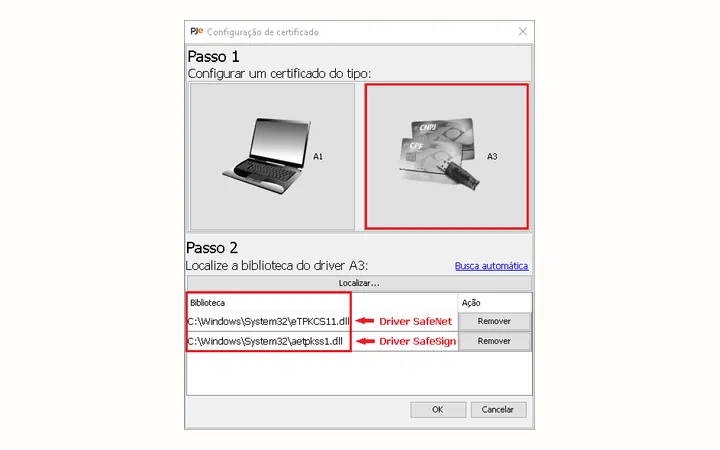
Öffnen Sie nach der Einrichtung von PJeOffice für Windows zuerst die Anwendung und prüfen Sie die angezeigte Version. Kontrollieren Sie danach das A1-Zertifikat oder den A3-Token im Programm und testen Sie erst anschließend das Gericht, damit die fehlerhafte Stufe eindeutig bleibt.
Für die Sicherheit von PJeOffice für Windows sind eine offizielle Quelle und der Schutz von Kennwort, PIN und Zertifikatsdatei entscheidend. Dieser unabhängige Leitfaden verändert keine Installationsdatei und ersetzt weder das Gericht noch den CNJ-Support. Schließen Sie vor PJeOffice für Windows ältere Instanzen, behalten Sie den ursprünglichen Paketnamen und unterscheiden Sie 32 oder 64 Bit sowie Intel oder Apple Silicon. So bleibt ein Installationsfehler von Treiber-, Browser-, Zertifikat- oder Portalproblemen getrennt. TJRJ und TJDFT bezeichnen Gerichtsportale und Supportwege, nicht zwingend eigene Ausgaben von PJeOffice für Windows. Das gemeinsame Paket richtet sich nach der Plattform; Konto, Zugang, lokale Hinweise und Störungsmeldungen gehören zum jeweiligen Gericht.
- Fehler beheben
- Hilfe nach Gericht
- Abschließende Kontrolle
- Wichtige Informationen
PJeOffice für Windows: Zertifikat prüfen
PJeOffice für Windows: Abschließende Kontrolle. Gültigkeit, Token-Treiber, PKCS#11-Bibliothek, Architektur und ausgewählte Zertifikatsquelle kontrollieren.
| Hilfe nach Gericht | Abschließende Kontrolle | Wichtige Informationen |
|---|---|---|
| Offizielle Quelle und Sicherheit | Fehler beheben | Hilfe nach Gericht |
| Fehler beheben | Hilfe nach Gericht | Abschließende Kontrolle |
| Hilfe nach Gericht | Abschließende Kontrolle | Wichtige Informationen |
| Abschließende Kontrolle | Wichtige Informationen | Passende Version wählen |
PJeOffice für Windows: Offizielle Quelle und Sicherheit
PJeOffice für Windows: Wichtige Informationen. Meist ist die Anwendung gemeinsam; Portal, Konto, lokale Anleitung und Support unterscheiden sich nach Gericht.
PJeOffice für Windows: Hilfe nach Gericht
Wenn PJeOffice für Windows nicht funktioniert, beginnen Sie mit reversiblen Prüfungen: Anwendung neu starten, nur eine Instanz ausführen, Gerätetreiber kontrollieren und lokale Browser-Verbindung testen. Installieren Sie nur bei einer tatsächlich beschädigten oder veralteten Anwendung neu. Öffnen Sie nach der Einrichtung von PJeOffice für Windows zuerst die Anwendung und prüfen Sie die angezeigte Version. Kontrollieren Sie danach das A1-Zertifikat oder den A3-Token im Programm und testen Sie erst anschließend das Gericht, damit die fehlerhafte Stufe eindeutig bleibt. Ein alter Hinweis auf Java oder Version 1.0.26 verlangt keinen automatischen Rückschritt. PJeOffice für Windows enthält seine Java-Umgebung; Tokenprobleme hängen meist von Treiber, PKCS#11, Architektur oder Zertifikatsstatus ab.
TJRJ und TJDFT bezeichnen Gerichtsportale und Supportwege, nicht zwingend eigene Ausgaben von PJeOffice für Windows. Das gemeinsame Paket richtet sich nach der Plattform; Konto, Zugang, lokale Hinweise und Störungsmeldungen gehören zum jeweiligen Gericht.
PJeOffice für Windows: Fehler beheben
PJeOffice für Windows: Passende Version wählen. Erst neu installieren, nachdem geschlossene Anwendung, Browserfreigabe, Treiber, Zertifikat und Gerichtsausfall ausgeschlossen wurden.
TJRJ und TJDFT bezeichnen Gerichtsportale und Supportwege, nicht zwingend eigene Ausgaben von PJeOffice für Windows. Das gemeinsame Paket richtet sich nach der Plattform; Konto, Zugang, lokale Hinweise und Störungsmeldungen gehören zum jeweiligen Gericht.
Ein alter Hinweis auf Java oder Version 1.0.26 verlangt keinen automatischen Rückschritt. PJeOffice für Windows enthält seine Java-Umgebung; Tokenprobleme hängen meist von Treiber, PKCS#11, Architektur oder Zertifikatsstatus ab. Für die Sicherheit von PJeOffice für Windows sind eine offizielle Quelle und der Schutz von Kennwort, PIN und Zertifikatsdatei entscheidend. Dieser unabhängige Leitfaden verändert keine Installationsdatei und ersetzt weder das Gericht noch den CNJ-Support. Notieren Sie Version, ausgewählte Datei und Zeitpunkt des Tests von PJeOffice für Windows. Damit können Zertifikatsanbieter, Gericht oder CNJ-Support den Ablauf nachvollziehen, ohne bereits geprüfte Änderungen zu wiederholen.
PJeOffice für Windows: Abschließende Kontrolle
PJeOffice für Windows: Zertifikat prüfen. Gültigkeit, Token-Treiber, PKCS#11-Bibliothek, Architektur und ausgewählte Zertifikatsquelle kontrollieren.
Warum erkennt PJeOffice für Windows das Zertifikat nicht?
Erst neu installieren, nachdem geschlossene Anwendung, Browserfreigabe, Treiber, Zertifikat und Gerichtsausfall ausgeschlossen wurden.
Benötigt jedes Gericht ein anderes PJeOffice für Windows?
Verwenden Sie die genannte Justizquelle und wählen Sie nach System und Prozessor. Prüfen Sie den Dateinamen vor dem Öffnen.
Wann sollte PJeOffice für Windows neu installiert werden?
Aktuelle Rechner verwenden meist 64 Bit; beim Mac muss zwischen Intel und Apple Silicon unterschieden werden. Das Gericht bestimmt nicht das Paket.
Wo erhält man PJeOffice für Windows?
Installation abschließen, Anwendung öffnen, Version und Zertifikat prüfen und danach erst das Gerichtsportal testen.