
MacでPJeOfficeが開かないときの対処法
MacでPJeOfficeが開かない場合は、まずプロセッサ、DMGのインストール完了、macOSに表示された正確な警告を確認します。その後、アプリの起動、証明書ドライバー、ブラウザー、裁判所ポータルのどの段階で止まったかを切り分けてください。
Macの起動チェックを始めるMacでPJeOfficeが開かない主な理由
起動できない原因は、ビルドの違い、アプリのインストール、macOSのセキュリティ、起動後に発生する証明書の4つの層に分けて考えると整理しやすくなります。
最初にプロセッサを確認します。Apple SiliconのM1、M2、M3、M4以降を搭載したMacは、公式PJeOfficeガイドにあるApple Silicon版を選びます。Intelと表示されるMacはIntel版を使います。MacBook、iMac、Mac miniという製品名だけでは判断できません。同じ製品系列にIntel版とApple Silicon版の両方が存在するためです。
次にDMGのインストールが完了したかを確認します。ディスクイメージを開くと一時的なボリュームがマウントされますが、アプリケーションフォルダへのコピーやインストーラーの実行が自動的に終わるとは限りません。マウントされたイメージ内にしかアプリがない場合は、通常のインストールを完了し、イメージを取り出してアプリケーションから起動します。
最後にmacOSのメッセージの種類を分けます。セキュリティ警告なら、入手元とファイル名を確認して対象アプリだけを審査します。このMacでは実行できないという表示なら、アーキテクチャかインストールの問題です。アプリは起動するのにPJeから接続できない場合は、ローカル接続、ブラウザー、証明書、裁判所サービスの段階に進んでいます。
PJeOfficeをApple SiliconまたはIntelに合わせる
購入年やMacの製品名ではなく、macOSが表示するハードウェア情報を使います。
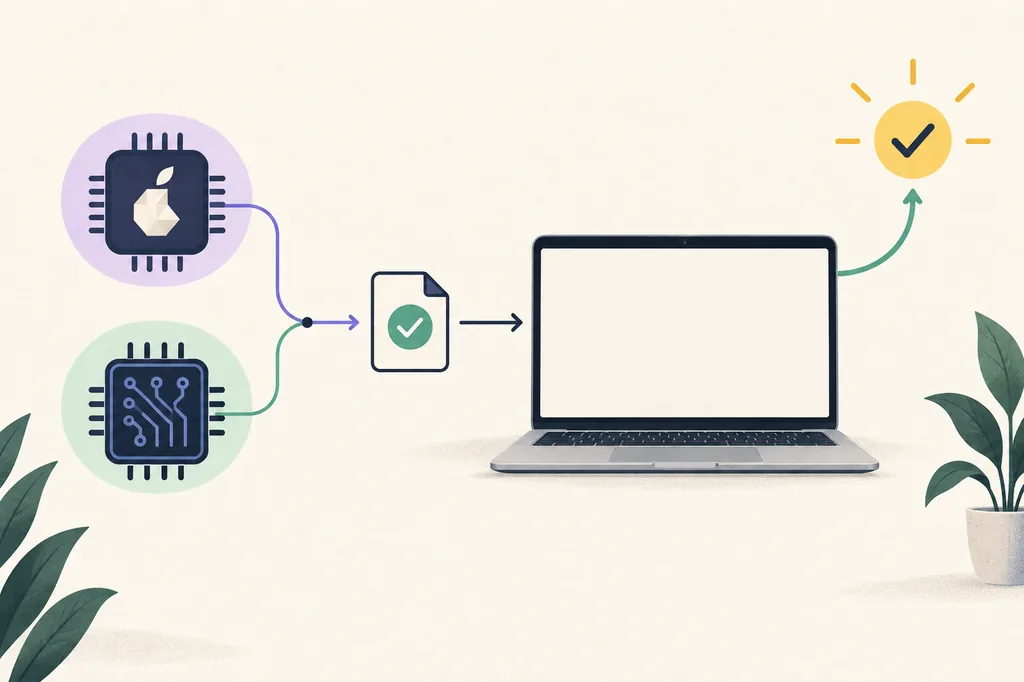
AppleのMシリーズチップが表示されるMacではApple Silicon版DMGを選びます。Intelプロセッサが表示されるMacではIntel版DMGを選びます。現在の公式ガイドが2種類のデスクトップ版を提供しているのは、アプリと証明書ミドルウェアの両方がコンピューターのアーキテクチャに対応する必要があるためです。
RosettaはApple Silicon上で一部のIntelアプリを動かせますが、ネイティブ版を無視する理由にはなりません。公式のApple Silicon版がある場合は、まずそれを使います。Rosettaを使っても、Intel専用のトークンドライバーやPKCS#11ライブラリが新しいmacOS環境に対応するわけではありません。
2つのDMGをダウンロードした場合、確認中はこのMacについての結果に合うものだけを残します。複数のマウント済みイメージや重複したアプリがあると、実際にどのファイルを開いたのか分かりにくくなります。
- Apple M1、M2、M3、M4以降:Apple Silicon DMGを選ぶ。
- Intel Coreプロセッサ:Intel DMGを選ぶ。
- MacBookのサイズ、色、発売年だけでプロセッサを推測しない。
- 証明書ミドルウェアとトークンドライバーもmacOSとプロセッサに合わせる。
MacでPJeOfficeのインストールを完了する
ディスクイメージ、インストール済みアプリ、最初の起動を別々のチェックポイントとして扱います。
- 1
入手元とファイル名を確認する
DMGを開く前に、公式PJeホスト、表示されているバージョン、mac_a64またはmac_x64の末尾を確認します。第三者のファイル名に裁判所の略称があっても、正しいファイルの証明にはなりません。
- 2
ディスクイメージをマウントする
ダウンロードフォルダからDMGを開き、macOSがボリュームをマウントするまで待ちます。インストーラーやアプリケーションへコピーする案内が出たら、その手順を完了します。
- 3
アプリケーションから起動する
インストール後にディスクイメージを取り出し、アプリケーションから起動します。一時ボリュームの中にしかないアプリを何度も起動しないでください。
- 4
特定のセキュリティ警告を確認する
macOSがブロックした場合は、入手元を確認し、現在のプライバシーとセキュリティでそのアプリを審査します。Gatekeeperやシステム保護を全体的に無効化しないでください。
- 5
起動後に証明書をテストする
PJeOffice Proを開き、A1ファイルまたはA3デバイスを設定し、必要な裁判所ポータルから新しい認証要求を開始します。起動できたことだけでは証明書やポータルが正常とは限りません。
Gatekeeperとセキュリティ警告を慎重に扱う
セキュリティ警告はファイルを特定して限定的に確認するためのもので、システム全体を迂回する指示ではありません。
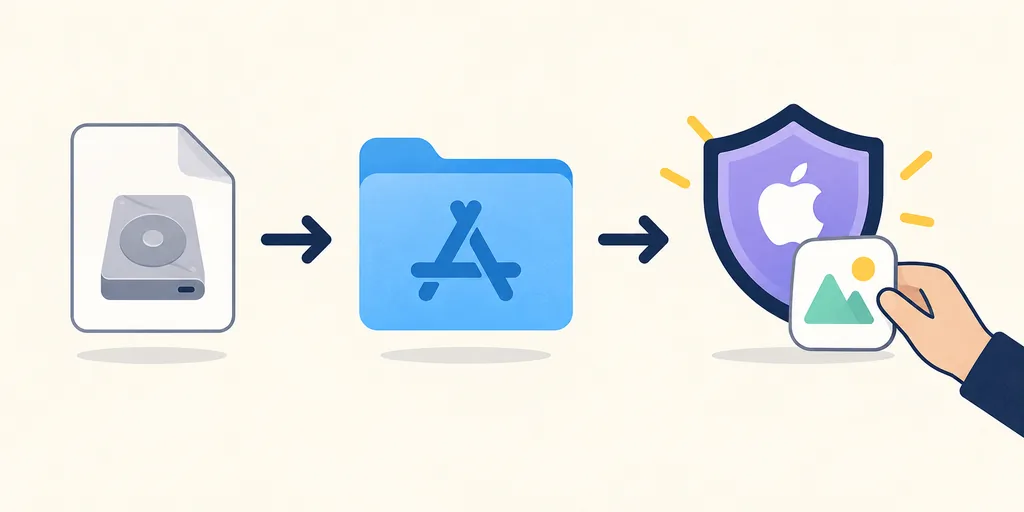
まず、ファイルが公式PJe配布先から来たことと、ファイル名が選択したアーキテクチャに一致することを確認します。入手元や名前が想定と違う場合は、未知のファイルを許可せず、検証済みのダウンロード一覧に戻ります。
入手元が確認でき、macOSが特定のアプリを示している場合は、現在のプライバシーとセキュリティの画面から、そのアプリだけを確認します。macOSのバージョンによって文言や設定場所が変わるため、古い別バージョンのスクリーンショットをそのまま使わないでください。
起動させるためにGatekeeper、ウイルス対策、ファイアウォール、組織のセキュリティ制御をコンピューター全体で無効にしないでください。管理対象のMacなら、管理者や裁判所のサポートにイベントと承認済みソフトウェアの方針を確認してもらいます。
- ブロックされたアプリを許可する前に公式の入手元を確認する。
- 名前が示されたアプリとインストール済みコピーを確認する。
- 限定的な確認以外ではmacOSの保護を有効に保つ。
- 管理対象のMacでは組織が承認したソフトウェア手順に従う。
PJeOfficeを再インストールする前に失敗した層を探す
「PJeOfficeが動かない」という言葉は複数の部品を指します。最後に成功した段階の次を調べます。
| 症状 | 最初の確認 | 次に行うこと |
|---|---|---|
| このMacではアプリを開けない | IntelかApple Siliconか、インストールが完了したか | 一致するDMGを使い、インストールを完了してアプリケーションから試す |
| 開発元またはアプリを確認できないと表示される | 公式の入手元、ファイル名、ブロックされた対象アプリ | 限定的なセキュリティ確認を行うか、管理端末のサポートに相談する |
| PJeにPJeOfficeが利用できないと表示される | アプリが起動していてブラウザーの要求が届くか | 利用不可ガイドを使う |
| PJeOfficeは開くが証明書が表示されない | A1設定、A3ミドルウェア、PKCS#11、アーキテクチャ | 証明書ガイドを確認する |
| 証明書は表示されるが1つの裁判所だけ失敗する | 公式ポータル、アカウント、ブラウザー、裁判所の状態 | Macアプリを再インストールする前にポータルまたは裁判所側の問題として扱う |
Macの起動修復だけではすべてのPJeOfficeエラーは直らない
アプリが開いたら、実際に失敗した部品へ診断を移します。
A1証明書は通常、保護されたファイルです。一方、A3証明書はトークン、スマートカード、リーダー、管理対象デバイスと、そのベンダーのミドルウェアに依存します。ベンダーのユーティリティがA3デバイスを見つけられないなら、最初にPJeOfficeを修復する必要はありません。ユーティリティは見つけるのにPJeOfficeに表示されない場合は、証明書の取得元、PKCS#11ライブラリ、プロセッサ互換性を確認します。
Apple SiliconのMacで互換性のあるPJeOfficeが起動しても、トークンのメーカーがIntel用ライブラリしか提供していなかったり、macOSのドライバーが非対応だったりすると署名に失敗します。Rosettaは対応するIntelアプリを助ける場合がありますが、更新された証明書ミドルウェアの代わりにはなりません。ランダムなライブラリを選ぶ前に、証明書発行者またはデバイスメーカーへ対応組み合わせを確認してください。
PJeOfficeが起動し、証明書が表示され、あるポータルでは動くのに別のポータルで失敗する場合、アプリの再インストールを繰り返さないでください。裁判所の公式サイトから新しい認証要求を始め、ポータル、アカウント、ブラウザー権限、リモートサービスのどこが失敗したかを確認します。秘密鍵、パスワード、PIN、事件情報を診断のやり取りに含めないでください。
サポートに伝える情報
Macの製品系列、チップまたはプロセッサ、macOSのバージョン、PJeOfficeのバージョン、証明書の種類、ミドルウェアのバージョン、正確なエラー、裁判所ポータル、最後に成功した段階を記録します。A1ファイル、秘密鍵、トークンPIN、機密書類は送らないでください。
Mac、証明書、ブラウザー、裁判所の層を分ける
アプリが起動したことは最初の層だけを証明します。署名フロー全体には複数の独立した確認点があります。
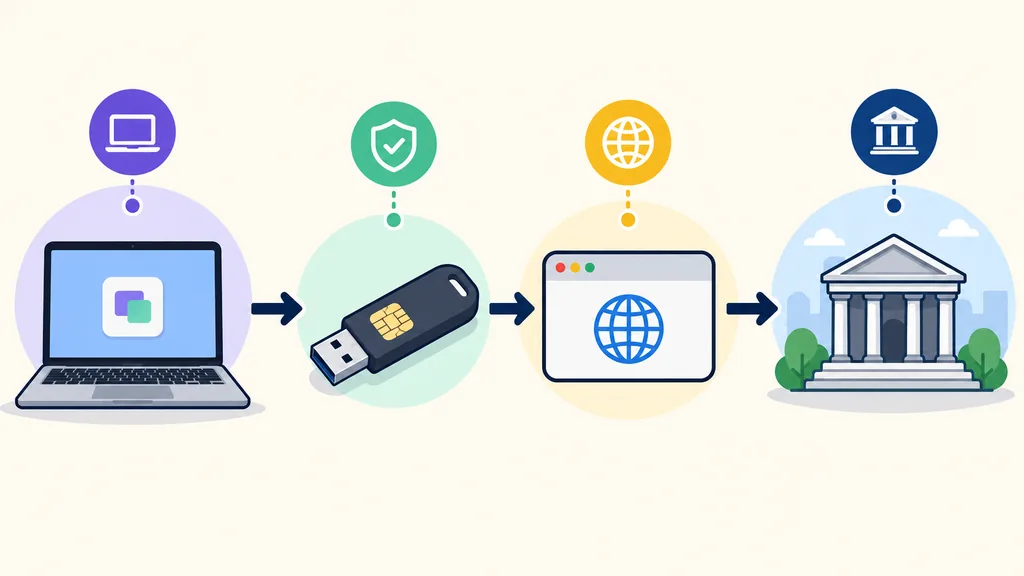
流れを一つの鎖として考えます。Macは互換性のあるアプリを実行し、アプリは証明書を読み、ブラウザーはローカル署名アプリへ要求を届け、裁判所ポータルは認証要求を受け入れる必要があります。後半の失敗でも、前半が正常なのに一般的なPJeOfficeエラーのように見えることがあります。
左から右へ確認します。PJeOfficeを直接開き、証明書一覧を確認し、ポータルから新しい要求を開始して、公式の裁判所のお知らせや別の許可済み端末と結果を比べます。この順序なら不要な変更を抑え、単なる再インストール依頼より役に立つ情報をサポートへ渡せます。
- アプリ:PJeOfficeは開いて実行中のままか。
- 証明書:期待するA1またはA3の識別情報が表示されるか。
- ブラウザー:新しいポータル要求がローカル署名アプリへ届くか。
- 裁判所:リモートサービス、アカウント、ポータルの流れが利用可能か。
MacでPJeOfficeが開かないときの質問
Macの起動と互換性に関するよくある質問への短い回答です。
MacでPJeOfficeが開かないのはなぜですか?
MacがApple SiliconかIntelか、DMGのインストールが完了したか、macOSにどの警告が出ているかを確認します。間違ったビルド、DMG内に残ったアプリ、ブロックされたアプリは別の対処が必要です。
M1、M2、M3、M4のMacではどのファイルを使いますか?
公式のダウンロード一覧にあるApple Silicon DMGを使います。Macのモデル名だけでなく、このMacについてのチップ欄を確認してください。
RosettaでIntel版PJeOfficeを使えますか?
Rosettaは一部のIntelアプリを動かせますが、公式ガイドにはネイティブのApple Silicon版があります。特別な公式案内がない限り、まずネイティブ版を使います。
macOSがPJeOfficeを確認できないと表示するのはなぜですか?
まず公式の入手元と正確なファイル名を確認します。macOSが特定のアプリを示す場合は、そのアプリだけを現在のプライバシーとセキュリティで確認し、Gatekeeper全体を無効にしません。