
PJeOffice ne s’ouvre pas sur Mac : solutions
Si PJeOffice ne s’ouvre pas sur votre Mac, commencez par le processeur, l’installation complète du DMG et le message exact de macOS. Séparez ensuite un problème de lancement d’un problème de certificat, de navigateur ou de portail judiciaire avant de réinstaller.
Commencer le contrôle MacPourquoi PJeOffice peut ne pas s’ouvrir sur un Mac
Les échecs de lancement appartiennent généralement à quatre couches : le build, l’installation de l’application, la sécurité macOS ou un composant du certificat remarqué après le lancement.
La première décision concerne le processeur. Un Mac équipé d’une puce Apple Silicon M1, M2, M3, M4 ou ultérieure doit utiliser la version Apple Silicon indiquée par le guide officiel PJeOffice. Un Mac qui affiche un processeur Intel doit utiliser la version Intel. Le nom MacBook, iMac ou Mac mini ne suffit pas, car plusieurs familles ont existé avec les deux architectures.
La deuxième décision consiste à vérifier que l’installation du DMG est terminée. Ouvrir une image disque monte un volume temporaire ; cela ne place pas toujours l’application dans le dossier Applications. Si l’app se trouve encore uniquement dans l’image montée, terminez la copie ou l’installation normale, éjectez l’image et lancez l’application installée depuis Applications.
La troisième décision est le type de message macOS. Un avertissement de sécurité demande de vérifier la source et le fichier, puis d’effectuer une validation ciblée. Un message disant que l’app ne peut pas fonctionner sur ce Mac renvoie à l’architecture ou à une installation incomplète. Si l’app se lance mais que PJe ne communique pas avec elle, le problème concerne la connexion locale, le navigateur, le certificat ou le service judiciaire.
Associer PJeOffice à Apple Silicon ou Intel
Utilisez la valeur matérielle affichée par macOS, et non l’année d’achat ou le nom commercial du Mac.
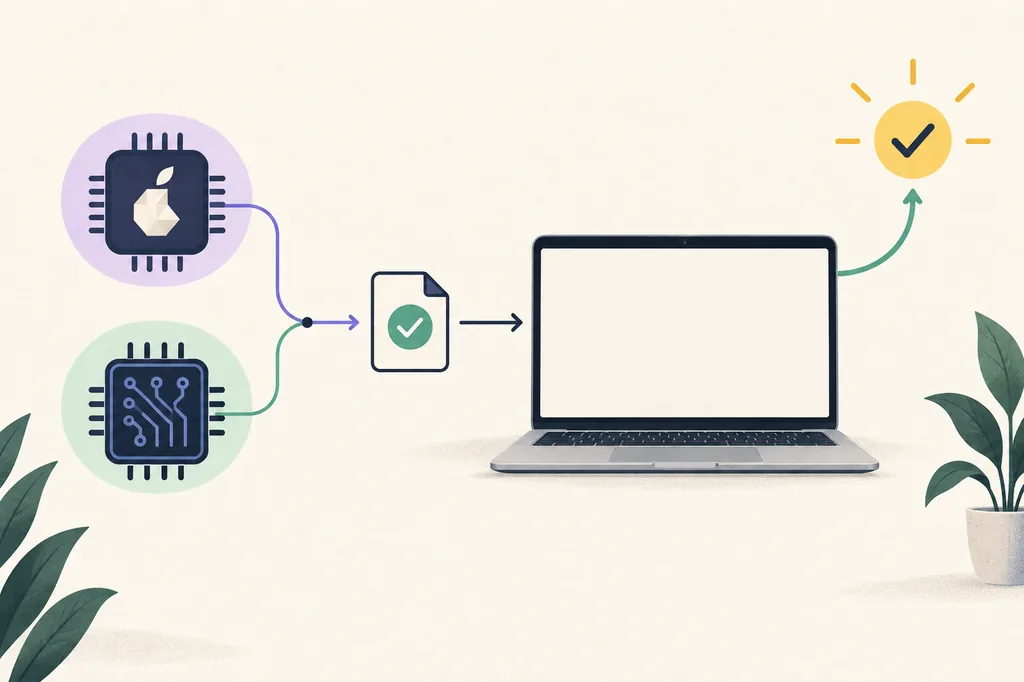
Choisissez le DMG Apple Silicon pour un Mac qui affiche une puce Apple de la série M. Choisissez le DMG Intel pour un Mac qui affiche un processeur Intel. Le guide officiel propose ces deux variantes de bureau parce que l’application et le middleware du certificat doivent correspondre à l’architecture de l’ordinateur.
Rosetta peut aider certaines applications Intel à fonctionner sur Apple Silicon, mais ce n’est pas une raison pour ignorer la version native. Commencez par le paquet Apple Silicon lorsqu’il existe. Rosetta ne rend pas compatible un pilote de token ou une bibliothèque PKCS#11 réservée à Intel avec un environnement macOS récent.
Si vous avez téléchargé les deux DMG, gardez uniquement celui qui correspond au résultat d’À propos de ce Mac pendant le diagnostic. Plusieurs images montées et copies de l’application rendent le fichier réellement ouvert difficile à identifier.
- Apple M1, M2, M3, M4 ou ultérieur : choisissez le DMG Apple Silicon.
- Processeur Intel : choisissez le DMG Intel.
- Ne déduisez pas le processeur de la taille, de la couleur ou de l’année du MacBook.
- Faites correspondre le middleware et les pilotes du token au même macOS et au même processeur.
Terminer l’installation de PJeOffice sur Mac
Traitez l’image disque, l’application installée et le premier lancement comme des points de contrôle distincts.
- 1
Vérifier la source et le nom
Avant d’ouvrir le DMG, confirmez l’hôte PJe officiel, la version indiquée et le suffixe mac_a64 ou mac_x64. Un nom tiers contenant l’acronyme d’un tribunal ne prouve pas qu’il s’agit du bon fichier.
- 2
Monter l’image disque
Ouvrez le DMG depuis Téléchargements et attendez que macOS monte le volume. Si une installation ou une copie vers Applications est proposée, terminez cette étape exacte.
- 3
Lancer depuis Applications
Après l’installation, éjectez l’image et ouvrez l’application depuis Applications. Ne relancez pas indéfiniment une app qui se trouve encore seulement sur le volume temporaire.
- 4
Examiner un avertissement ciblé
Si macOS bloque l’app, vérifiez la source et utilisez les réglages actuels de Confidentialité et sécurité pour examiner cette application. Ne désactivez pas Gatekeeper ni les protections globales.
- 5
Tester le certificat après le lancement
Ouvrez PJeOffice Pro, configurez le fichier A1 ou le périphérique A3, puis lancez une nouvelle demande d’authentification depuis le portail judiciaire concerné. Un lancement réussi ne prouve pas que le certificat ou le portail fonctionne.
Gérer Gatekeeper et les avertissements macOS avec prudence
Un avertissement doit identifier le fichier et conduire à un contrôle limité, pas à un contournement général du système.
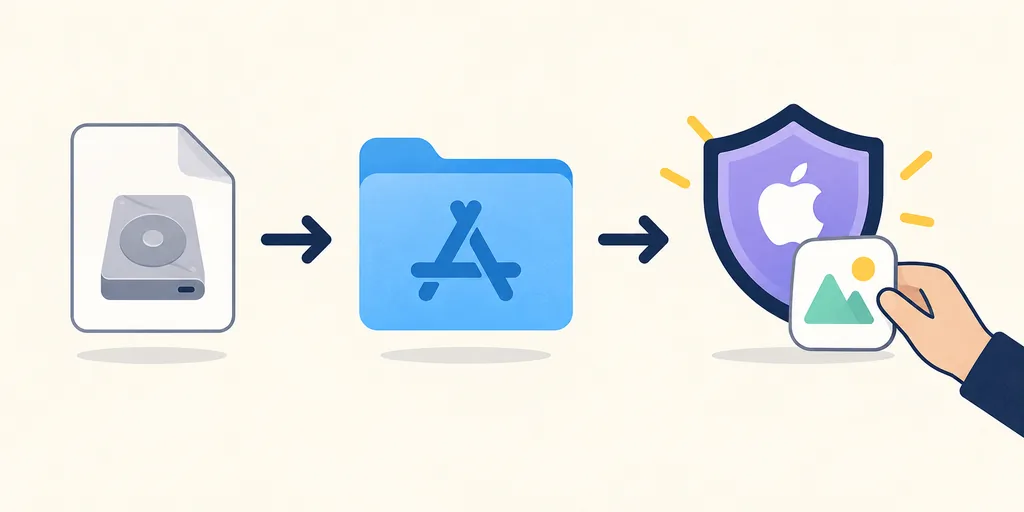
Commencez par confirmer que le fichier vient de la distribution PJe officielle et que son nom correspond à l’architecture choisie. Si la source ou le nom est inattendu, arrêtez-vous et revenez à la matrice de téléchargement vérifiée plutôt que d’autoriser un fichier inconnu.
Lorsque la source est connue et que macOS identifie une application précise, utilisez le parcours actuel de Confidentialité et sécurité pour examiner cette application. Le texte et l’emplacement des contrôles peuvent changer entre les versions macOS ; suivez donc le message affiché sur le Mac plutôt qu’une ancienne capture d’écran.
Ne désactivez pas Gatekeeper, l’antivirus, le pare-feu ou les contrôles d’une organisation sur l’ensemble de l’ordinateur pour forcer le lancement. Sur un Mac géré, demandez au support de vérifier l’événement et la politique logicielle approuvée.
- Confirmer la source officielle avant d’autoriser une app bloquée.
- Examiner l’application précise et la copie installée.
- Conserver les protections macOS actives en dehors de cette étape.
- Sur un Mac géré, suivre le processus logiciel approuvé par l’organisation.
Trouver la couche en panne avant de réinstaller PJeOffice
« PJeOffice ne fonctionne pas » peut désigner plusieurs composants. Testez la dernière étape qui aurait dû réussir.
| Symptôme | Premier contrôle | Étape probable |
|---|---|---|
| L’app ne peut pas être ouverte sur ce Mac | Intel ou Apple Silicon et installation terminée | Utiliser le bon DMG, terminer l’installation et tester depuis Applications |
| macOS ne peut pas vérifier le développeur ou l’app | Source officielle, nom du fichier et application bloquée | Examiner l’avertissement précis ou demander au support du Mac géré |
| PJe indique que PJeOffice n’est pas disponible | Application active et demande du navigateur reçue | Utiliser le guide de disponibilité |
| PJeOffice s’ouvre mais aucun certificat n’apparaît | Configuration A1, middleware A3, PKCS#11 et architecture | Utiliser le guide certificat |
| Le certificat apparaît mais un seul tribunal échoue | Portail officiel, compte, navigateur et état du tribunal | Considérer le portail ou le service avant de réinstaller l’app Mac |
Un correctif de lancement Mac ne résout pas toutes les erreurs PJeOffice
Une fois l’application ouverte, déplacez le diagnostic vers le composant réellement en échec.
Un certificat A1 est généralement un fichier protégé, tandis qu’un certificat A3 dépend d’un token, d’une carte, d’un lecteur ou d’un périphérique géré et de son middleware. Si l’utilitaire du fabricant ne voit pas le périphérique A3, PJeOffice n’est pas le premier composant à réparer. Si l’utilitaire le voit mais pas PJeOffice, vérifiez la source du certificat, la bibliothèque PKCS#11 et la compatibilité de l’architecture.
Un Mac Apple Silicon peut exécuter un PJeOffice compatible et échouer tout de même à signer si le fabricant du token ne fournit qu’une bibliothèque Intel ou un pilote macOS non pris en charge. Rosetta peut aider une application Intel compatible, mais ne remplace pas un middleware de certificat à jour. Demandez la combinaison prise en charge à l’émetteur du certificat ou au fabricant avant de choisir une bibliothèque au hasard.
Si PJeOffice s’ouvre, affiche le certificat et fonctionne sur un portail mais pas sur un autre, ne réinstallez pas l’application en boucle. Depuis le site officiel du tribunal, créez une nouvelle demande d’authentification et vérifiez si le problème vient du portail, du compte, d’une permission du navigateur ou du service distant. Gardez les clés privées, mots de passe, PIN et données de dossier hors de tout échange de diagnostic.
Informations à noter pour le support
Notez la famille du Mac, la valeur Puce ou Processeur, la version macOS, la version PJeOffice, le type de certificat, la version du middleware, le message exact, le portail et la dernière étape réussie. N’envoyez pas le fichier A1, la clé privée, le PIN ni un document confidentiel.
Séparer les couches Mac, certificat, navigateur et tribunal
Un lancement réussi ne valide que la première couche. Le parcours de signature complet possède plusieurs points de contrôle indépendants.
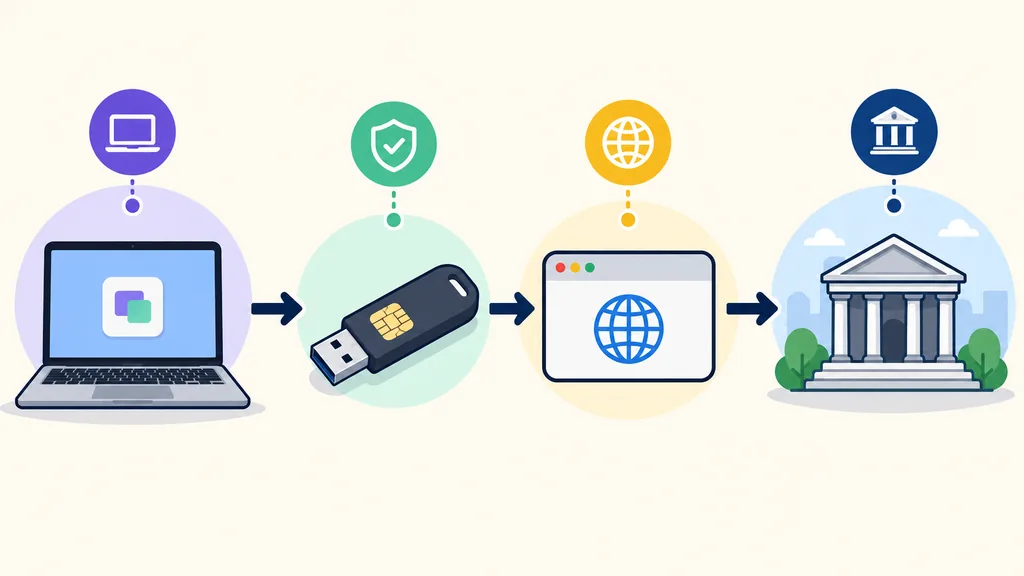
Considérez le parcours comme une chaîne : le Mac doit exécuter une application compatible ; l’application doit lire le certificat ; le navigateur doit atteindre le signataire local ; le portail doit accepter la demande d’authentification. Une panne tardive peut ressembler à une erreur PJeOffice générique alors que les premières couches sont saines.
Testez de gauche à droite. Ouvrez PJeOffice, contrôlez la liste des certificats, lancez une nouvelle demande depuis le portail, puis comparez le résultat avec une information officielle du tribunal ou un autre poste autorisé. Cette méthode limite les changements inutiles et fournit au support des éléments plus utiles qu’une simple demande de réinstallation.
- Application : PJeOffice s’ouvre-t-il et reste-t-il actif ?
- Certificat : l’identité A1 ou A3 attendue apparaît-elle ?
- Navigateur : une nouvelle demande atteint-elle le signataire local ?
- Tribunal : le service distant, le compte et le portail sont-ils disponibles ?
Questions sur PJeOffice qui ne s’ouvre pas sur Mac
Réponses courtes aux problèmes courants de lancement et de compatibilité Mac.
Pourquoi PJeOffice ne s’ouvre-t-il pas sur mon Mac ?
Vérifiez si le Mac est Apple Silicon ou Intel, si l’installation DMG est terminée et quel message exact apparaît. Un mauvais build, une app restée dans le DMG et une app bloquée demandent des corrections différentes.
Quel fichier utiliser sur un Mac M1, M2, M3 ou M4 ?
Utilisez le DMG Apple Silicon de la matrice officielle. Confirmez le champ Puce dans À propos de ce Mac plutôt que de vous fier au seul nom du modèle.
Puis-je utiliser la version Intel avec Rosetta ?
Rosetta peut prendre en charge certaines applications Intel, mais le guide officiel fournit une version Apple Silicon native. Commencez par cette version sauf indication précise du support officiel.
Pourquoi macOS dit-il qu’il ne peut pas vérifier PJeOffice ?
Vérifiez d’abord la source officielle et le nom exact. Si macOS identifie l’application, utilisez le parcours actuel de Confidentialité et sécurité pour cette app ; ne désactivez pas Gatekeeper globalement.