
PJeOffice non si apre su Mac: come risolvere
Se PJeOffice non si apre sul tuo Mac, inizia dal processore, dall’installazione completa del DMG e dal messaggio esatto di macOS. Poi separa un problema di avvio dell’app da un problema di certificato, browser o portale giudiziario prima di reinstallare.
Inizia il controllo del MacCosa controllare quando PJeOffice non si apre su Mac
La soluzione più rapida è spesso scegliere l’architettura corretta o completare l’installazione del disco, non installare un altro pacchetto Java.
- Apri menu Apple → Informazioni su questo Mac e verifica se il computer mostra un chip Apple della serie M o un processore Intel.
- Controlla che il file scaricato sia il DMG ufficiale per macOS e che il nome corrisponda al processore del Mac.
- Se il DMG si è aperto ma l’app non è nella cartella Applicazioni, completa la copia o l’installazione prima di riprovare.
- Chiudi i processi PJeOffice duplicati, espelli il DMG precedente e prova un solo avvio da Applicazioni.
- Leggi il messaggio esatto di macOS. Un’app bloccata, un’app incompatibile e un certificato mancante sono problemi diversi.
- Se PJeOffice si apre ma il tribunale indica che non è disponibile, usa la guida generale alla disponibilità invece di ripetere l’installazione Mac.
- Non inserire il file del certificato, il PIN del token o dati riservati del procedimento in schermate o moduli di assistenza.
Perché PJeOffice può non aprirsi su un Mac
I problemi di avvio appartengono di solito a uno di quattro livelli: build, installazione dell’app, sicurezza di macOS o componente del certificato rilevato dopo l’avvio.
La prima decisione riguarda il processore. Un Mac con chip Apple Silicon M1, M2, M3, M4 o successivo deve usare la versione Apple Silicon indicata dalla guida ufficiale PJeOffice. Un Mac che mostra un processore Intel deve usare la versione Intel. Il nome MacBook, iMac o Mac mini non basta, perché diverse famiglie sono state vendute con entrambe le architetture.
La seconda decisione è verificare che l’installazione del DMG sia terminata. Aprire un’immagine disco monta un volume temporaneo; non significa sempre che l’app sia stata copiata nella cartella Applicazioni. Se l’app si trova ancora solo nell’immagine montata, completa il normale flusso di copia o installazione, espelli l’immagine e avvia l’app installata da Applicazioni.
La terza decisione è classificare il messaggio di macOS. Un avviso di sicurezza richiede di verificare origine e file e poi eseguire una revisione mirata. Il messaggio secondo cui l’app non può essere eseguita su questo Mac indica architettura o installazione incompleta. Se l’app si apre ma PJe non comunica con essa, il problema riguarda connessione locale, browser, certificato o servizio giudiziario.
Abbina PJeOffice ad Apple Silicon o Intel
Usa il valore hardware mostrato da macOS, non l’anno di acquisto o il nome commerciale del Mac.
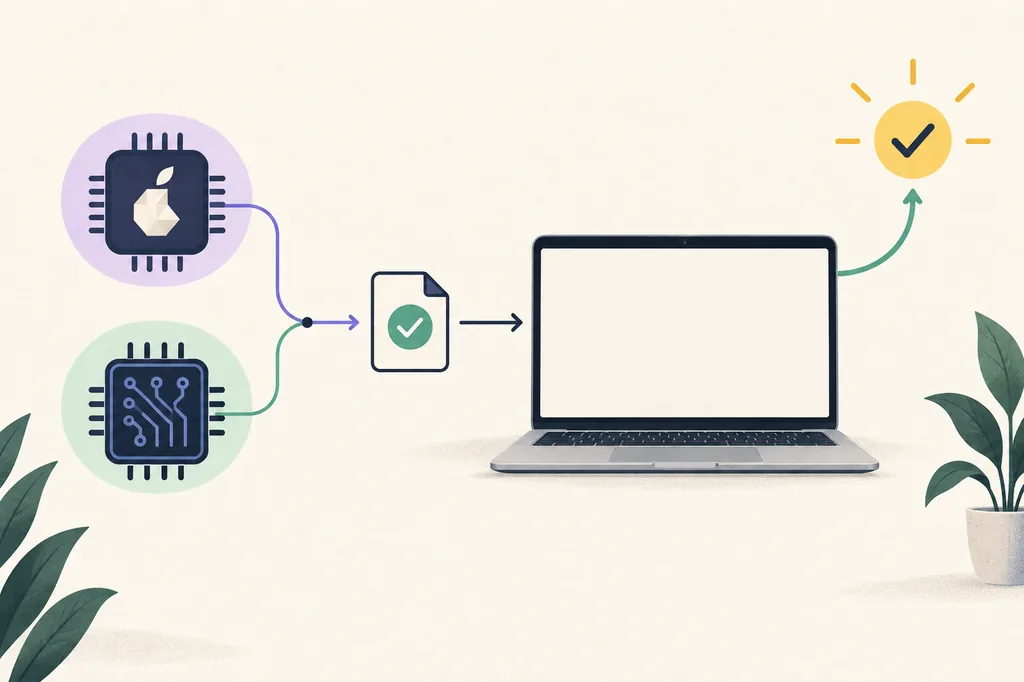
Scegli il DMG Apple Silicon quando il Mac mostra un chip Apple della serie M. Scegli il DMG Intel quando mostra un processore Intel. La guida ufficiale propone entrambe le varianti desktop perché applicazione e middleware del certificato devono essere compatibili con l’architettura del computer.
Rosetta può aiutare alcune app Intel a funzionare su Apple Silicon, ma non è un motivo per ignorare la versione nativa. Inizia dal pacchetto Apple Silicon quando è disponibile. Rosetta non rende compatibile con un macOS recente un driver token o una libreria PKCS#11 esclusiva per Intel.
Se hai scaricato entrambi i DMG, durante la diagnosi conserva solo quello che corrisponde al risultato di Informazioni su questo Mac. Più immagini montate e copie duplicate rendono difficile capire quale file è stato davvero aperto.
- Apple M1, M2, M3, M4 o successivo: scegli il DMG Apple Silicon.
- Processore Intel: scegli il DMG Intel.
- Non dedurre il processore da dimensioni, colore o anno del MacBook.
- Abbina middleware e driver del token allo stesso macOS e allo stesso processore.
Completa l’installazione di PJeOffice su Mac
Considera immagine disco, app installata e primo avvio come controlli separati.
- 1
Verifica origine e nome
Prima di aprire il DMG, conferma host PJe ufficiale, versione indicata e suffisso mac_a64 o mac_x64. Un nome di terze parti con l’acronimo di un tribunale non dimostra che il file sia corretto.
- 2
Monta l’immagine disco
Apri il DMG da Download e attendi che macOS monti il volume. Se compare un installer o l’istruzione di copiare in Applicazioni, completa esattamente quel passaggio.
- 3
Avvia da Applicazioni
Dopo l’installazione, espelli l’immagine e apri l’app da Applicazioni. Non provare ripetutamente ad avviare un’app che si trova ancora solo sul volume temporaneo.
- 4
Controlla un avviso mirato
Se macOS blocca l’app, verifica la fonte e usa le impostazioni attuali Privacy e sicurezza per controllare quella specifica app. Non disattivare Gatekeeper o le protezioni globali.
- 5
Prova il certificato dopo l’avvio
Apri PJeOffice Pro, configura file A1 o dispositivo A3 e avvia una nuova richiesta di autenticazione dal portale del tribunale. Un avvio riuscito non prova che certificato e portale funzionino.
Gestisci Gatekeeper e gli avvisi di sicurezza con prudenza
Un avviso deve identificare il file e portare a una verifica limitata, non a un bypass dell’intero sistema.
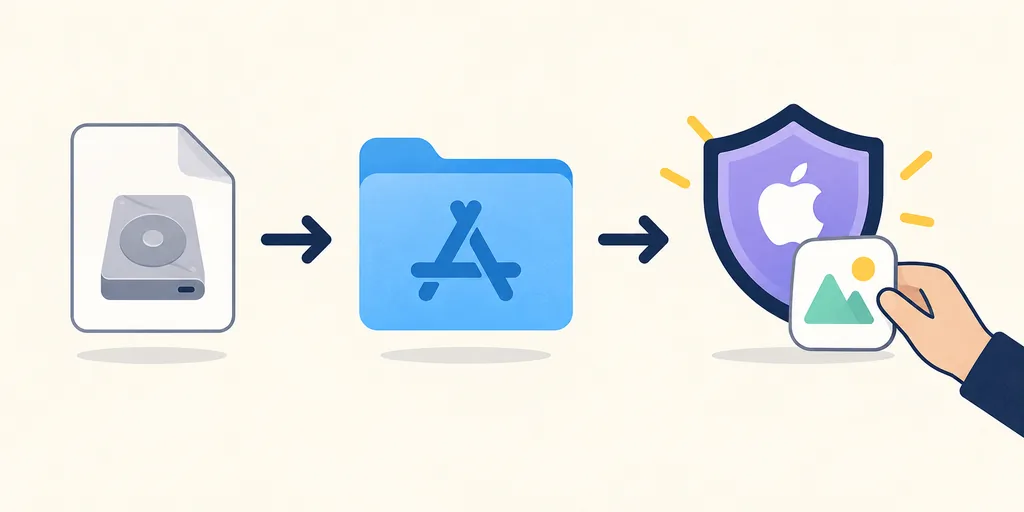
Prima conferma che il file provenga dalla distribuzione PJe ufficiale e che il nome corrisponda all’architettura scelta. Se fonte o nome sono inattesi, fermati e torna alla matrice download verificata invece di autorizzare un file sconosciuto.
Quando la fonte è nota e macOS identifica un’app precisa, usa il percorso attuale Privacy e sicurezza per controllare quella app. Testo e posizione dei controlli possono cambiare tra versioni di macOS: segui il messaggio mostrato dal Mac, non una vecchia schermata di un’altra versione.
Non disattivare Gatekeeper, antivirus, firewall o controlli aziendali sull’intero computer per forzare l’avvio. Su un Mac gestito, chiedi al supporto di verificare l’evento e la politica del software approvato.
- Conferma la fonte ufficiale prima di consentire un’app bloccata.
- Controlla l’app nominata e la copia installata.
- Mantieni attive le protezioni di macOS fuori da questo passaggio.
- Su un Mac gestito, segui la procedura software approvata dall’organizzazione.
Trova il livello guasto prima di reinstallare PJeOffice
La frase “PJeOffice non funziona” può indicare componenti diversi. Controlla l’ultimo passaggio che avrebbe dovuto riuscire.
| Sintomo | Primo controllo | Passo successivo |
|---|---|---|
| L’app non può essere aperta su questo Mac | Intel o Apple Silicon e installazione completa | Usa il DMG corretto, completa l’installazione e prova da Applicazioni |
| macOS non può verificare sviluppatore o app | Fonte ufficiale, nome file e app bloccata | Controlla l’avviso specifico o chiedi al supporto del dispositivo gestito |
| PJe indica che PJeOffice non è disponibile | Se l’app è attiva e la richiesta del browser la raggiunge | Usa la guida disponibilità |
| PJeOffice si apre ma non mostra il certificato | Configurazione A1, middleware A3, PKCS#11 e architettura | Usa la guida certificati |
| Il certificato appare ma fallisce un solo tribunale | Portale ufficiale, account, browser e stato del tribunale | Considera un problema del portale prima di reinstallare l’app Mac |
Una correzione di avvio su Mac non risolve ogni errore di PJeOffice
Quando l’app si apre, sposta la diagnosi sul componente che ha realmente fallito.
Un certificato A1 è normalmente un file protetto, mentre un certificato A3 dipende da token, smart card, lettore o dispositivo gestito e dal middleware del produttore. Se l’utility del produttore non vede il dispositivo A3, PJeOffice non è il primo componente da riparare. Se l’utility lo vede ma PJeOffice no, controlla fonte del certificato, libreria PKCS#11 e compatibilità dell’architettura.
Un Mac Apple Silicon può eseguire un PJeOffice compatibile e fallire comunque la firma se il produttore del token fornisce solo una libreria Intel o un driver macOS non supportato. Rosetta può aiutare un’app Intel supportata, ma non sostituisce un middleware del certificato aggiornato. Chiedi la combinazione supportata all’autorità certificatrice o al produttore prima di scegliere una libreria a caso.
Se PJeOffice si apre, mostra il certificato e funziona su un portale ma non su un altro, non reinstallare l’app continuamente. Parti dal sito ufficiale del tribunale, crea una nuova richiesta di autenticazione e controlla se il problema è portale, account, permesso del browser o servizio remoto. Non includere chiavi private, password, PIN o dati del procedimento nella diagnosi.
Cosa registrare per l’assistenza
Registra famiglia del Mac, valore Chip o Processore, versione macOS, versione PJeOffice, tipo di certificato, versione middleware, errore preciso, portale e ultimo passaggio riuscito. Non inviare file A1, chiave privata, PIN del token o documenti riservati.
Separare i livelli Mac, certificato, browser e tribunale
Un avvio corretto dimostra solo il primo livello. Il flusso completo di firma ha diversi punti di controllo indipendenti.
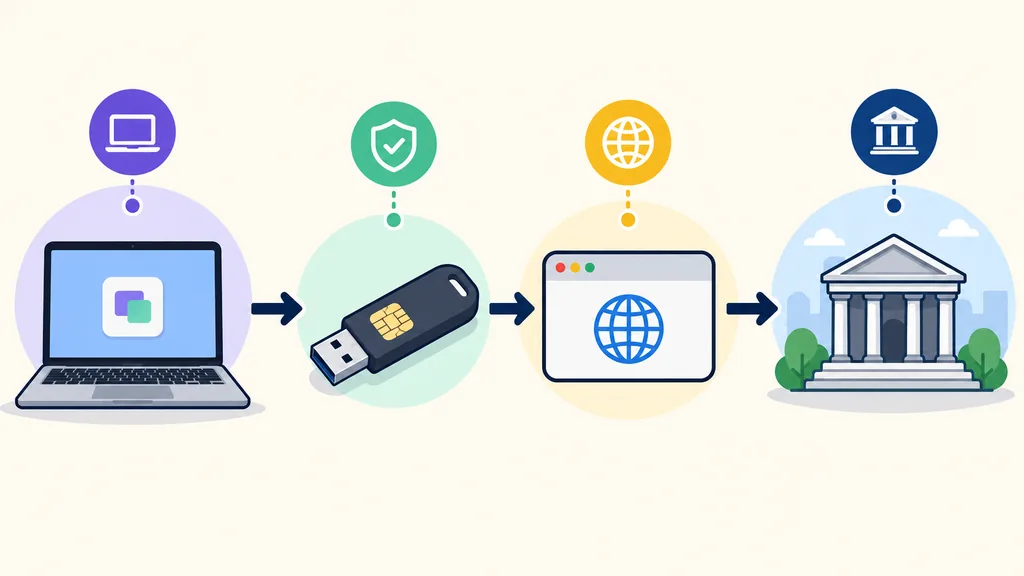
Pensa al flusso come a una catena: il Mac deve eseguire un’app compatibile; l’app deve leggere il certificato; il browser deve raggiungere il firmatario locale; il portale deve accettare la richiesta di autenticazione. Un errore successivo può sembrare un problema generico di PJeOffice anche quando i livelli precedenti sono sani.
Prova da sinistra a destra. Apri PJeOffice, controlla l’elenco dei certificati, avvia una nuova richiesta nel portale e confronta il risultato con un avviso ufficiale del tribunale o un altro computer autorizzato. La sequenza limita i cambiamenti inutili e offre al supporto informazioni migliori di una semplice richiesta di reinstallazione.
- Applicazione: PJeOffice si apre e resta in esecuzione?
- Certificato: compare l’identità A1 o A3 attesa?
- Browser: una nuova richiesta raggiunge il firmatario locale?
- Tribunale: servizio remoto, account e portale sono disponibili?
Domande su PJeOffice che non si apre su Mac
Risposte brevi ai problemi comuni di avvio e compatibilità su Mac.
Perché PJeOffice non si apre sul mio Mac?
Controlla se il Mac è Apple Silicon o Intel, se l’installazione DMG è completa e quale messaggio preciso appare. Build errato, app rimasta nel DMG e app bloccata richiedono correzioni diverse.
Quale file usare su un Mac M1, M2, M3 o M4?
Usa il DMG Apple Silicon della matrice ufficiale. Conferma il campo Chip in Informazioni su questo Mac invece di fidarti solo del nome del modello.
Posso usare la versione Intel con Rosetta?
Rosetta può eseguire alcune app Intel, ma la guida ufficiale offre una versione Apple Silicon nativa. Inizia da quella salvo indicazioni specifiche del supporto ufficiale.
Perché macOS dice di non poter verificare PJeOffice?
Verifica prima fonte ufficiale e nome esatto. Se macOS identifica quella app, controllala in Privacy e sicurezza senza disattivare Gatekeeper globalmente.