
PJeOffice no abre en Mac: cómo solucionar errores
Si PJeOffice no abre en tu Mac, empieza por el procesador, la instalación completa del DMG y el mensaje exacto de macOS. Después separa un problema de inicio de la aplicación de un problema del certificado, del navegador o del portal judicial antes de reinstalar.
Iniciar la comprobación de MacPor qué PJeOffice puede no abrir en un Mac
Los fallos de inicio de PJeOffice suelen pertenecer a una de cuatro capas: el instalador, la instalación de la aplicación, la seguridad de macOS o un componente del certificado que solo se nota después de abrirla.
La primera decisión es el procesador. Un Mac con un chip Apple Silicon M1, M2, M3, M4 o posterior debe usar la versión Apple Silicon indicada por la guía oficial de PJeOffice. Un Mac que muestra un procesador Intel debe usar la versión Intel. El nombre MacBook, iMac o Mac mini no basta, porque varias familias se vendieron con ambos tipos de procesador.
La segunda decisión es saber si el DMG terminó de instalarse. Abrir una imagen de disco monta un volumen temporal; no siempre coloca la aplicación en la carpeta Aplicaciones. Si la app todavía está dentro de la imagen montada, completa el flujo normal de copia o instalación, expulsa la imagen y abre la aplicación instalada desde Aplicaciones.
La tercera decisión es clasificar el mensaje de macOS. Un aviso de seguridad requiere revisar el origen y el archivo, seguido de una aprobación específica. El mensaje de que la app no puede ejecutarse en este Mac apunta a la arquitectura o a una instalación incompleta. Si la app abre pero PJe no se comunica con ella, el problema ya está en la conexión local, el navegador, el certificado o el servicio judicial.
Combina PJeOffice con Apple Silicon o Intel
Usa el valor de hardware que muestra macOS, no el año de compra ni el nombre comercial del Mac.
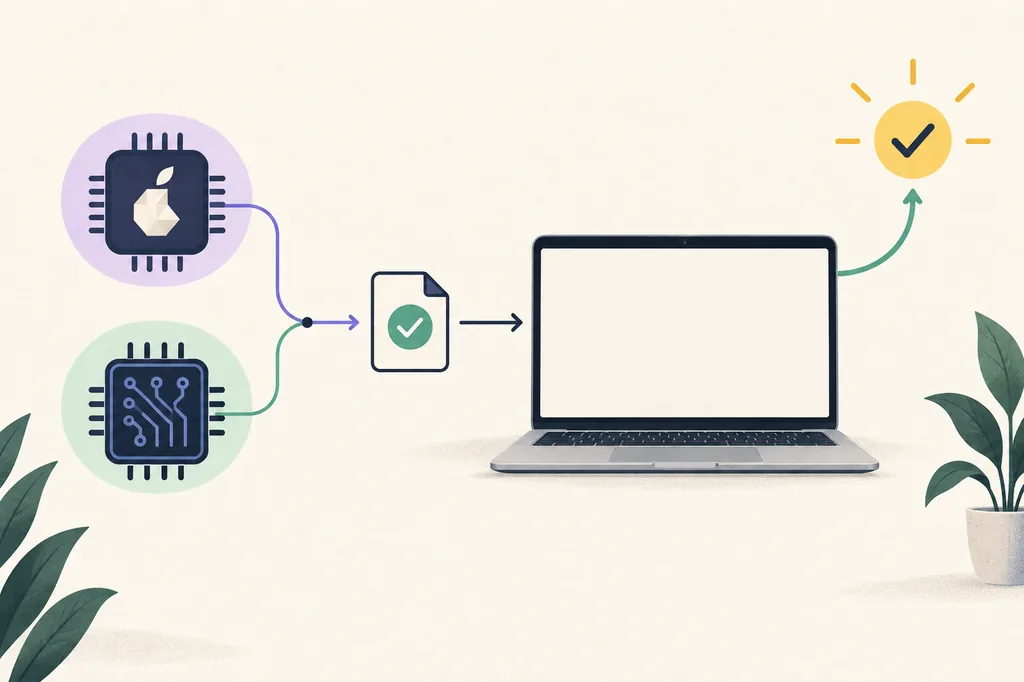
Elige el DMG Apple Silicon para un Mac que muestre un chip Apple de la serie M. Elige el DMG Intel para un Mac que muestre un procesador Intel. La guía oficial actual ofrece ambas variantes de escritorio porque la aplicación y el middleware del certificado deben ser compatibles con la arquitectura del equipo.
Rosetta puede ayudar a ejecutar algunas aplicaciones Intel en Apple Silicon, pero no es motivo para ignorar la versión nativa. Empieza por el paquete Apple Silicon cuando esté disponible. Rosetta tampoco convierte un controlador de token o una biblioteca PKCS#11 exclusiva de Intel en un componente compatible con macOS moderno.
Si descargaste los dos DMG, conserva solo el que coincide con el resultado de Acerca de este Mac durante la prueba. Varias imágenes montadas y copias duplicadas de la aplicación hacen más difícil saber qué archivo se abrió realmente.
- Apple M1, M2, M3, M4 o posterior: usa el DMG Apple Silicon.
- Procesador Intel: usa el DMG Intel.
- No deduzcas el procesador por el tamaño, el color o el año del MacBook.
- Haz coincidir el middleware y los controladores del token con la misma versión de macOS y procesador.
Termina la instalación de PJeOffice en Mac
Trata la imagen de disco, la aplicación instalada y el primer inicio como comprobaciones independientes.
- 1
Verifica el origen y el nombre
Antes de abrir el DMG, confirma el host oficial de PJe, la versión indicada y el sufijo mac_a64 o mac_x64. Un nombre de terceros con el acrónimo de un tribunal no demuestra que sea el archivo correcto.
- 2
Monta la imagen de disco
Abre el DMG desde Descargas y espera a que macOS monte el volumen. Si aparece un instalador o una instrucción para copiar a Aplicaciones, completa exactamente ese paso.
- 3
Inicia desde Aplicaciones
Después de instalar, expulsa la imagen y abre la aplicación desde Aplicaciones. No intentes repetidamente iniciar una app que todavía vive solo en el volumen temporal.
- 4
Revisa un aviso de seguridad concreto
Si macOS bloquea la app, verifica el origen y usa los controles actuales de Privacidad y seguridad para revisar esa aplicación. No desactives Gatekeeper ni la seguridad del sistema de forma global.
- 5
Prueba el certificado después del inicio
Abre PJeOffice Pro, configura el archivo A1 o el dispositivo A3 y comienza una nueva solicitud de autenticación desde el portal judicial. Que la app abra no demuestra por sí solo que el certificado o el portal funcionen.
Trata con cuidado Gatekeeper y los avisos de seguridad
Un aviso de seguridad debe identificar el archivo y llevar a una revisión limitada, no a un bypass de todo el sistema.
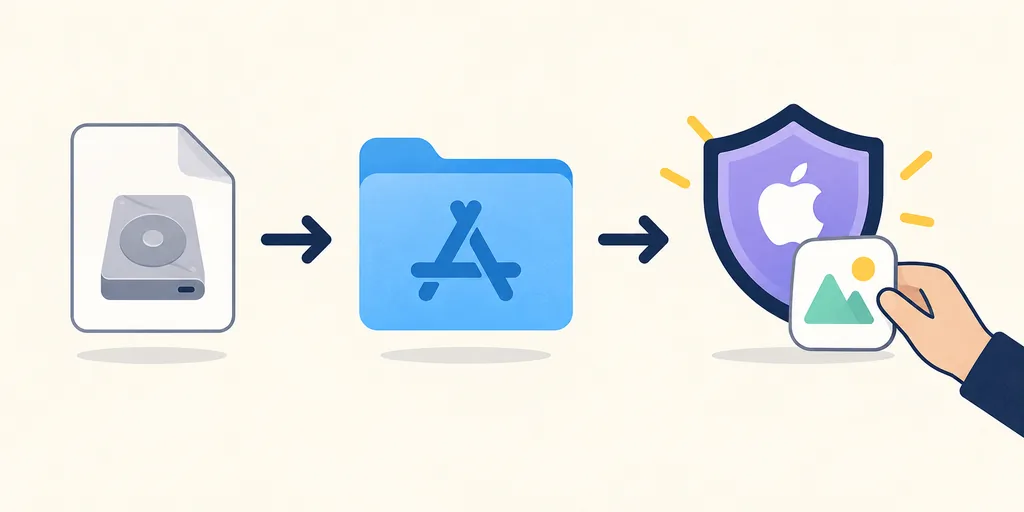
Primero confirma que el archivo procede de la distribución oficial de PJe y que el nombre coincide con la arquitectura elegida. Si el origen o el nombre no son los esperados, detente y vuelve a la matriz de descargas verificada en lugar de aprobar un archivo desconocido.
Cuando el origen es conocido y macOS identifica una aplicación concreta, utiliza el recorrido actual de Privacidad y seguridad para revisar esa aplicación. Las palabras y la ubicación de los controles pueden cambiar entre versiones de macOS, así que sigue el aviso que muestra tu Mac y no una captura antigua de otra versión.
No desactives Gatekeeper, el antivirus, el firewall ni los controles de seguridad de una organización para forzar el inicio. En un Mac administrado, pide al equipo responsable que revise el evento y la política de software aprobada.
- Confirma el origen oficial antes de aprobar una app bloqueada.
- Revisa la aplicación concreta y la copia instalada.
- Mantén activas las protecciones de macOS fuera de ese paso limitado.
- En un Mac administrado, sigue el proceso de software aprobado por la organización.
Encuentra la capa fallida antes de reinstalar PJeOffice
La frase “PJeOffice no funciona” puede describir componentes distintos. Comprueba la última etapa que debería haber funcionado.
| Síntoma | Primera comprobación | Siguiente paso probable |
|---|---|---|
| La app no se puede abrir en este Mac | Intel o Apple Silicon y una instalación completa | Usa el DMG correcto, termina la instalación y prueba una copia desde Aplicaciones |
| macOS dice que no puede verificar el desarrollador o la app | Origen oficial, nombre del archivo y aplicación bloqueada | Revisa el aviso específico o consulta al soporte del equipo administrado |
| PJe indica que PJeOffice no está disponible | Si la app está abierta y el navegador llega a ella | Usa la guía de disponibilidad |
| PJeOffice abre pero no muestra el certificado | Configuración A1, middleware A3, PKCS#11 y arquitectura | Usa la guía de certificados |
| El certificado aparece pero falla un tribunal | Portal oficial, cuenta, navegador y estado del tribunal | Trátalo como un problema del portal o servicio antes de reinstalar la app de Mac |
Un arreglo de inicio en Mac no resuelve todos los errores de PJeOffice
Cuando la aplicación abre, mueve el diagnóstico al componente que realmente falló.
Un certificado A1 suele ser un archivo protegido, mientras que un certificado A3 depende de un token, una tarjeta, un lector o un dispositivo administrado y de su middleware. Si la utilidad del fabricante no ve el dispositivo A3, PJeOffice no es el primer componente que debes reparar. Si la utilidad sí lo ve pero PJeOffice no, revisa la fuente del certificado, la biblioteca PKCS#11 y la compatibilidad del procesador.
Un Mac Apple Silicon puede ejecutar una versión compatible de PJeOffice y aun así fallar al firmar si el fabricante del token solo ofrece una biblioteca Intel o un controlador de macOS no compatible. Rosetta puede ayudar con una aplicación Intel compatible, pero no sustituye un paquete de middleware actualizado. Pide al emisor del certificado o al fabricante la combinación compatible antes de seleccionar una biblioteca al azar.
Si PJeOffice abre, muestra el certificado y funciona en un portal pero no en otro, no reinstales la aplicación continuamente. Empieza en el sitio oficial del tribunal, crea una nueva solicitud de autenticación y comprueba si fallan el portal, la cuenta, el permiso del navegador o el servicio remoto. Mantén las claves privadas, contraseñas, PIN y datos del expediente fuera de cualquier intercambio de diagnóstico.
Qué anotar para soporte
Anota la familia del Mac, el valor Chip o Procesador, la versión de macOS, la versión de PJeOffice, el tipo de certificado, la versión del middleware, el error exacto, el portal y la última etapa correcta. No envíes el archivo A1, la clave privada, el PIN ni un expediente confidencial.
Separa las capas del Mac, certificado, navegador y tribunal
Un inicio correcto demuestra solo la primera capa. El flujo completo de firma tiene varios puntos de control independientes.
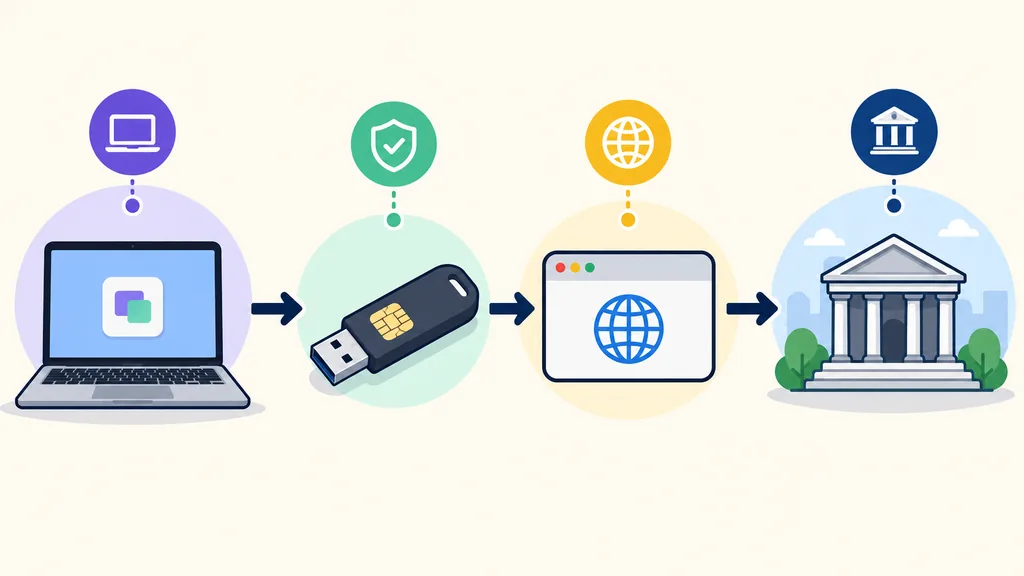
Piensa en el flujo como una cadena: el Mac debe ejecutar una aplicación compatible; la aplicación debe leer el certificado; el navegador debe llegar al firmador local; y el portal debe aceptar la solicitud de autenticación. Un fallo posterior puede parecer un error genérico de PJeOffice aunque las primeras capas estén sanas.
Prueba de izquierda a derecha. Abre PJeOffice, revisa la lista de certificados, inicia una solicitud nueva en el portal y compara el resultado con un aviso oficial del tribunal o con otro equipo autorizado. Esta secuencia limita cambios innecesarios y entrega al soporte datos útiles en vez de una petición vaga de reinstalación.
- Aplicación: ¿PJeOffice se abre y permanece ejecutándose?
- Certificado: ¿aparece la identidad A1 o A3 esperada?
- Navegador: ¿la solicitud nueva llega al firmador local?
- Tribunal: ¿están disponibles el servicio remoto, la cuenta y el portal?
Preguntas sobre PJeOffice que no abre en Mac
Respuestas breves para problemas de inicio y compatibilidad en Mac.
¿Por qué PJeOffice no abre en mi Mac?
Comprueba si el Mac es Apple Silicon o Intel, si terminó la instalación del DMG y qué aviso exacto aparece. Un instalador incorrecto, una app que sigue dentro del DMG y una aplicación bloqueada requieren arreglos distintos.
¿Qué archivo uso en un Mac M1, M2, M3 o M4?
Usa el DMG Apple Silicon de la matriz oficial. Confirma el campo Chip de Acerca de este Mac en lugar de confiar solo en el nombre del modelo.
¿Puedo usar la versión Intel con Rosetta?
Rosetta puede ejecutar algunas aplicaciones Intel, pero la guía oficial ofrece una versión nativa Apple Silicon. Empieza por ella salvo que el soporte oficial indique otra cosa.
¿Por qué macOS dice que no puede verificar PJeOffice?
Verifica primero el origen oficial y el nombre exacto. Si macOS identifica esa aplicación, usa el recorrido actual de Privacidad y seguridad para ella; no desactives Gatekeeper globalmente.