
Certificado digital PJeOffice: configuração A1 e A3
Escolha A1 para um arquivo de certificado digital protegido; escolha A3 para token, cartão inteligente ou dispositivo gerenciado. Este guia do certificado digital PJeOffice explica a configuração, enquanto a certificadora cuida da emissão, renovação e software do dispositivo.
Comparar A1 e A3Certificado digital PJeOffice: escolha A1 ou A3 primeiro
O certificado digital pode ser A1 ou A3; o modo de armazenamento determina o caminho de configuração.
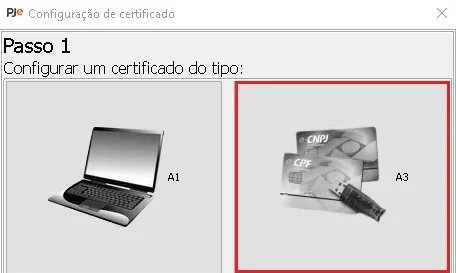
Certificado digital PJeOffice não é um produto de certificado separado. O PJeOffice Pro é o aplicativo de computador que usa uma credencial para acessar o PJe e assinar documentos eletrônicos. A certificadora emite o certificado, portanto as instruções de cadastro, validade, renovação e recuperação dela continuam valendo.
Na prática, escolha A1 se recebeu um arquivo de certificado protegido. Escolha A3 se usa token, cartão inteligente ou outro dispositivo gerenciado pela certificadora. O guia oficial também descreve HSM em nuvem como opção A3, mas a conexão depende do provedor. Não escolha o tipo pelo nome do tribunal: comece pela credencial que você realmente tem.
- A1: arquivo de certificado protegido disponível no computador.
- A3: token, cartão inteligente, leitora ou dispositivo gerenciado pela certificadora.
- Se houver dúvida, consulte o cadastro ou as instruções da certificadora antes de alterar as configurações do PJeOffice.
Compare a configuração de certificados A1 e A3
Os dois tipos de credencial podem ser usados em fluxos do PJeOffice, mas o armazenamento e as dependências de software são diferentes.
| Credencial | Onde fica | O que preparar | Caminho no PJeOffice |
|---|---|---|---|
| A1 | Arquivo protegido no computador | Arquivo original, senha privada e uma conta local confiável | Use a configuração A1 e selecione o arquivo localmente |
| Token A3 | Token USB físico | Dispositivo, middleware ou driver da certificadora quando necessário e PIN | Use o caminho de dispositivo A3 depois que o sistema reconhecer o token |
| Cartão inteligente A3 | Cartão e leitora compatível | Software da leitora, middleware do cartão e instruções do emissor | Use a configuração compatível do cartão ou driver |
| A3 gerenciado ou HSM | Dispositivo gerenciado pela certificadora ou na nuvem | Etapas atuais de acesso e autenticação do provedor | Siga as instruções de integração compatíveis da certificadora |
Identifique o certificado digital sem expô-lo
Uma verificação rápida evita testar o dispositivo errado ou compartilhar um segredo.
Consulte o cadastro da certificadora para saber se a credencial foi emitida como arquivo, dispositivo físico ou solução gerenciada. Se recebeu token ou cartão, use a etiqueta e a documentação do provedor para identificar o middleware compatível. Se recebeu um arquivo, não envie por e-mail nem carregue em um site só para inspecioná-lo.
Confirme que o certificado está válido e representa a identidade esperada, usando o aplicativo indicado pela certificadora ou uma tela confiável do sistema operacional. Se estiver vencido, revogado ou bloqueado, reinstalar o PJeOffice não resolve; fale com o emissor.
Separe o aplicativo da credencial
O PJeOffice não emite, renova nem restaura certificados digitais. Ele fornece a conexão local de assinatura usada por fluxos compatíveis do PJe. A certificadora administra a credencial, o fabricante fornece o software do dispositivo e o tribunal opera seu portal e suas regras de acesso.
Ao pedir suporte, informe sistema operacional, tipo de credencial, nome do dispositivo ou middleware e em que etapa o fluxo parou. Nunca envie arquivo A1, senha, PIN do token, chave privada, documento do processo ou dados pessoais desnecessários.
Configure um certificado A1 no PJeOffice
Mantenha o certificado digital A1 e a senha no computador enquanto adiciona a credencial ao aplicativo.
- 1
Confirme a certificadora e a validade
Use a ferramenta indicada pela certificadora para conferir titular e validade. Fale com o emissor se o certificado estiver vencido, revogado ou bloqueado.
- 2
Abra as configurações do certificado A1
Inicie o PJeOffice Pro pelo atalho normal e abra as configurações de certificado. Escolha a opção A1 ou baseada em arquivo mostrada pelo aplicativo; não carregue o arquivo em formulário web nem em repositório sem relação.
- 3
Selecione o arquivo localmente
Use o seletor de arquivos do aplicativo para escolher o original. Não o renomeie nem converta durante a investigação.
- 4
Digite a senha no aviso esperado
Digite-a apenas no aviso local do PJeOffice ou da certificadora que você iniciou. Não a envie em captura de tela, conversa ou e-mail. Se for rejeitada, siga a recuperação do emissor.
- 5
Confira a identidade listada
Atualize a lista e confirme titular e validade. Se o certificado não aparecer ou estiver errado, pare antes de protocolar e confira o arquivo, o estado e a origem.
Configure um token ou cartão A3
O certificado digital A3 requer um método de conexão compatível com o dispositivo e a certificadora.
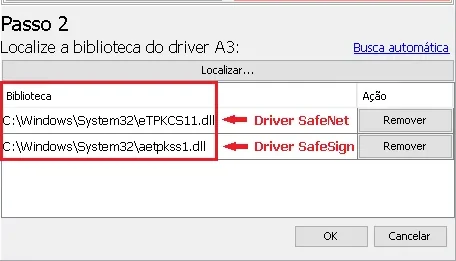
Instale o middleware recomendado pela certificadora ou fabricante e confira se o utilitário dele detecta token ou cartão. Se não detectar, corrija primeiro o dispositivo ou middleware, antes de alterar o PJeOffice.
Atualize a lista de certificados do PJeOffice ou use a descoberta automática. Se o aplicativo solicitar uma biblioteca PKCS#11, consulte o caminho na documentação da certificadora; nomes mudam conforme dispositivo e sistema. Não copie uma rota de uma captura de tela.
Mantenha aplicativo, sistema operacional e software do dispositivo em arquiteturas compatíveis. No Windows, o guia do PJeOffice Pro também documenta integração com o repositório de certificados do Windows. Ela pode ajudar quando o sistema já reconhece o dispositivo, mas não substitui middleware ausente.
- Espere o dispositivo inicializar antes de atualizar os certificados.
- Confira o dispositivo no utilitário da certificadora antes de reinstalar o PJeOffice.
- Se o certificado sumir, anote se o sistema ainda reconhece token ou leitora.
- Consulte a certificadora sobre driver, leitora, bloqueio do PIN ou estado do certificado.
Autorize somente uma solicitação que você iniciou
Um aviso local exige uma decisão; não é uma notificação para dispensar automaticamente.
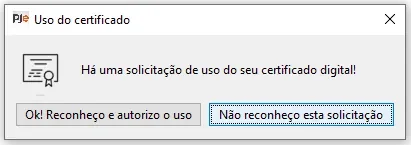
Quando uma página do PJe pede ao assinador local para usar um certificado, confira se o aviso corresponde a uma ação que você acabou de iniciar. Verifique a aba do portal e se esperava autenticação ou assinatura. Cancele uma solicitação inesperada e retorne ao portal por um caminho confiável.
O guia oficial documenta opções de senha e confirmação de uso do dispositivo. Ajuste-as ao computador: uma estação compartilhada ou sem supervisão exige mais cuidado que uma estação particular.
- Nunca autorize um aviso que surgiu quando você não estava usando o PJe.
- Não deixe uma estação desbloqueada com senha A1 ou dispositivo A3 disponível.
- Se o aviso não corresponder à ação iniciada, cancele e consulte o suporte do portal ou da certificadora.
Teste o certificado digital em todo o caminho com segurança
Confira cada conexão em ordem para não confundir falha do aplicativo, do portal ou da conta.
- 1
Confirme que o PJeOffice está aberto
Inicie o aplicativo pelo atalho normal e espere ficar pronto. Não abra várias cópias ao investigar um certificado ausente.
- 2
Confira a lista de certificados
Confirme que a credencial A1 ou A3 esperada aparece e que titular e validade correspondem ao cadastro da certificadora. Se não aparecer, investigue o certificado ou dispositivo antes do portal.
- 3
Inicie um teste de baixo risco
Abra o portal do tribunal pelo site oficial e escolha autenticação ou assinatura do PJeOffice. Só comece quando entender o que será solicitado.
- 4
Revise antes de autorizar
Autorize somente a solicitação local iniciada por você e se o certificado for o esperado. Não use processo confidencial como primeiro teste; siga o procedimento da certificadora ou do tribunal.
Um problema de certificado não significa sempre que o PJeOffice está danificado
Use a última etapa bem-sucedida para localizar o componente responsável.
Siga a evidência até o suporte correto
Se o utilitário da certificadora não vê um dispositivo A3, consulte o provedor ou fabricante sobre middleware, leitora, PIN ou estado do dispositivo. Se ele vê, mas o PJeOffice não lista o certificado, confira a origem, a descoberta da biblioteca e a arquitetura. Se o PJeOffice lista o certificado e o portal o rejeita, confira o portal e as permissões da conta.
Procure o emissor se houver dúvida sobre validade ou senha A1. Use o guia de instalação se o assinador não abrir e as verificações de conexão navegador-assinador se o navegador não alcançar o aplicativo local. Reinstalar o PJeOffice não renova certificado, desbloqueia PIN nem restaura driver ausente.
Fontes oficiais sobre certificados do PJeOffice
A configuração do certificado digital PJeOffice segue o guia oficial; consulte a certificadora para instruções específicas da credencial.
Perguntas sobre certificado digital PJeOffice
Respostas curtas sobre tipo de certificado, configuração e uso seguro.
Qual é a diferença entre A1 e A3 no PJeOffice?
O A1 fica em um arquivo protegido no computador. O A3 é usado por token, cartão inteligente ou dispositivo gerenciado, como um HSM compatível.
O PJeOffice emite ou renova meu certificado digital?
Não. O PJeOffice é o aplicativo local que usa o certificado para acessar o PJe e assinar eletronicamente. A certificadora cuida do cadastro, da renovação e da recuperação.
Onde consigo o driver do token A3?
Use as instruções atuais da certificadora ou do fabricante do dispositivo. Não escolha biblioteca PKCS#11 com base em captura ou site de downloads sem relação.
Posso enviar meu arquivo A1 para pedir ajuda?
Não. Mantenha o arquivo e a senha privados. Informe o sistema operacional, o resultado do utilitário da certificadora e a etapa do erro, sem enviar chave privada nem PIN.
Por que o portal rejeita um certificado listado pelo PJeOffice?
A credencial pode estar visível localmente, enquanto o portal, a conta ou o fluxo do tribunal apresenta outro problema. Consulte a orientação oficial e anote em qual etapa a solicitação parou.
Devo reinstalar o PJeOffice quando um token A3 some?
Não como primeira medida. Confira se o sistema e o utilitário da certificadora veem o token; depois revise middleware, descoberta da biblioteca, origem do certificado e arquitetura compatível.
É seguro autorizar automaticamente o aviso do certificado?
Não. Autorize somente uma solicitação ligada a uma ação do PJe que você iniciou. Cancele avisos inesperados e revise a segurança do computador.