Digitales Zertifikat in PJeOffice: A1 und A3 einrichten
Wählen Sie A1, wenn Sie eine geschützte Zertifikatsdatei erhalten haben, und A3, wenn Sie einen Token, eine Chipkarte oder ein anderes verwaltetes Gerät verwenden. PJeOffice Pro verbindet das Zertifikat mit PJe; der Zertifikatsanbieter ist für Ausstellung, Verlängerung und Gerätesoftware zuständig.
A1 und A3 vergleichenDigitales Zertifikat in PJeOffice: zuerst A1 oder A3 wählen
Die Speicherart bestimmt, welchem Einrichtungsweg Sie folgen.
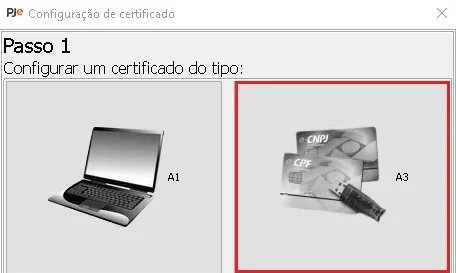
Ein digitales Zertifikat in PJeOffice ist kein eigenes Zertifikatsprodukt. PJeOffice Pro ist die Desktopanwendung, die ein Zertifikat für den PJe-Zugang und elektronische Dokumentensignaturen verwendet. Das Zertifikat stellt Ihr Anbieter aus; seine Vorgaben für Registrierung, Gültigkeit, Verlängerung und Wiederherstellung gelten weiterhin.
Wählen Sie praktisch A1, wenn Sie eine geschützte Zertifikatsdatei erhalten haben. Verwenden Sie A3, wenn Sie einen Token, eine Chipkarte oder ein anderes vom Anbieter verwaltetes Gerät nutzen. Der offizielle Leitfaden nennt auch ein Cloud-HSM als A3-Option, doch die Verbindungsschritte hängen vom Anbieter ab. Entscheiden Sie nicht anhand des Gerichtsnamens, sondern anhand des Zertifikats, das Sie tatsächlich besitzen.
- A1: eine geschützte Zertifikatsdatei auf dem Computer.
- A3: Token, Chipkarte, Lesegerät oder ein vom Anbieter verwaltetes Gerät.
- Fragen Sie bei Unsicherheit den Anbieter, bevor Sie PJeOffice-Einstellungen ändern.
Einrichtung von A1- und A3-Zertifikaten vergleichen
Beide Zertifikatstypen können in PJeOffice-Abläufen genutzt werden. Speicherort und Softwareabhängigkeiten unterscheiden sich.
| Zertifikat | Speicherort | Vorbereitung | Weg in PJeOffice |
|---|---|---|---|
| A1 | Geschützte Datei auf dem Computer | Originaldatei, privates Kennwort und vertrauenswürdiges lokales Konto | A1-Einrichtung verwenden und Datei lokal auswählen |
| A3-Token | Physischer USB-Token | Gerät, Anbietersoftware oder Treiber falls erforderlich und PIN | A3-Geräteweg verwenden, sobald das System den Token erkennt |
| A3-Chipkarte | Karte und kompatibles Lesegerät | Lesegerätesoftware, Karten-Middleware und Anweisungen des Ausstellers | Unterstützte Karten- oder Treiberkonfiguration verwenden |
| Verwaltetes A3 oder HSM | Vom Anbieter verwaltetes oder cloudbasiertes Gerät | Aktuelle Zugangs- und Authentifizierungsschritte des Anbieters | Den unterstützten Integrationsanweisungen des Anbieters folgen |
Zertifikat erkennen, ohne es offenzulegen
Eine kurze Prüfung verhindert, dass Sie das falsche Gerät testen oder ein Geheimnis weitergeben.
Prüfen Sie beim Zertifikatsanbieter, ob das Zertifikat als Datei, physisches Gerät oder verwaltete Lösung ausgegeben wurde. Bei Token oder Karte helfen Geräteetikett und Anbieterunterlagen, die unterstützte Middleware zu bestimmen. Senden Sie eine Datei nicht per E-Mail an sich selbst und laden Sie sie nicht auf eine Website, nur um sie anzusehen.
Prüfen Sie mit dem vorgesehenen Anbieterprogramm oder einer vertrauenswürdigen Systemansicht, ob das Zertifikat gültig ist und zur erwarteten Identität gehört. Abgelaufene, widerrufene oder gesperrte Zertifikate werden nicht durch eine Neuinstallation von PJeOffice repariert; wenden Sie sich an den Aussteller.
Anwendung und Zertifikat getrennt betrachten
PJeOffice stellt keine digitalen Zertifikate aus, verlängert sie nicht und stellt sie nicht wieder her. Die Anwendung bietet die lokale Signaturverbindung für unterstützte PJe-Abläufe. Der Anbieter verwaltet das Zertifikat, der Gerätehersteller liefert die Gerätesoftware und das Gericht betreibt sein Portal mit eigenen Zugangsregeln.
Nennen Sie dem Support Betriebssystem, Zertifikatstyp, Geräte- oder Middleware-Name und den Schritt, an dem der Ablauf stoppt. Senden Sie niemals A1-Datei, Kennwort, Token-PIN, privaten Schlüssel, Verfahrensdokumente oder unnötige persönliche Angaben.
Ein A1-Zertifikat in PJeOffice einrichten
Lassen Sie Datei und Kennwort auf dem Computer, während Sie das Zertifikat zur Anwendung hinzufügen.
- 1
Anbieter und Gültigkeit prüfen
Prüfen Sie mit dem vorgesehenen Anbieterprogramm Identität und Gültigkeit. Fragen Sie den Aussteller, wenn das Zertifikat abgelaufen, widerrufen oder gesperrt ist.
- 2
A1-Zertifikateinstellungen öffnen
Starten Sie PJeOffice Pro wie üblich und öffnen Sie die Zertifikateinstellungen. Wählen Sie die von der Anwendung angebotene A1- oder Dateioption; laden Sie die Datei nicht in ein Webformular oder einen fremden Speicher.
- 3
Datei lokal auswählen
Wählen Sie die Originaldatei über den Dateidialog der Anwendung aus. Benennen Sie sie während der Fehlersuche nicht um und konvertieren Sie sie nicht.
- 4
Kennwort nur in der vorgesehenen Abfrage eingeben
Geben Sie es nur in die lokale Abfrage von PJeOffice oder dem von Ihnen gestarteten Anbieterprogramm ein. Senden Sie es weder per Screenshot noch Chat oder E-Mail. Folgen Sie bei Ablehnung dem Wiederherstellungsprozess des Ausstellers.
- 5
Angezeigte Identität überprüfen
Aktualisieren Sie die Liste und prüfen Sie erwartete Identität und Gültigkeit. Fehlt das Zertifikat oder stimmt es nicht, stoppen Sie vor einer echten Einreichung und prüfen Datei, Status und Quelle.
A3-Token oder Chipkarte einrichten
PJeOffice kann ein Gerät nur über einen vom Zertifikat und Anbieter unterstützten Verbindungsweg nutzen.
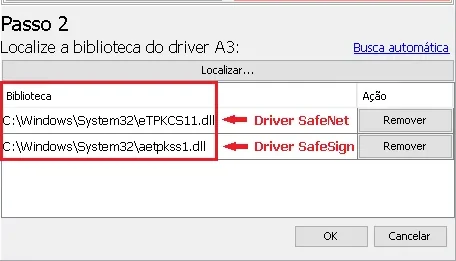
Installieren Sie die Middleware des Zertifikatsanbieters oder Geräteherstellers und prüfen Sie, ob dessen Programm Token oder Karte erkennt. Falls nicht, beheben Sie zuerst das Geräte- oder Middlewareproblem, bevor Sie PJeOffice-Einstellungen ändern.
Aktualisieren Sie die Zertifikatsliste in PJeOffice oder verwenden Sie die automatische Erkennung. Wird eine PKCS#11-Bibliothek verlangt, entnehmen Sie den Pfad den Unterlagen des Anbieters; Namen unterscheiden sich nach Gerät und Betriebssystem. Übernehmen Sie keinen Pfad aus einem Screenshot.
Halten Sie Anwendung, Betriebssystem und Gerätesoftware architektonisch kompatibel. Für Windows dokumentiert der PJeOffice-Pro-Leitfaden auch die Einbindung des Windows-Zertifikatsspeichers. Sie kann helfen, wenn Windows das Gerät bereits erkennt, ersetzt aber keine fehlende Middleware.
- Warten Sie die Initialisierung ab, bevor Sie Zertifikate aktualisieren.
- Prüfen Sie das Gerät im Anbieterprogramm, bevor Sie PJeOffice neu installieren.
- Notieren Sie bei einem verschwundenen Zertifikat, ob das System Token oder Lesegerät noch erkennt.
- Fragen Sie den Anbieter zu Treiber, Lesegerät, gesperrter PIN oder Zertifikatsstatus.
Nur eine selbst gestartete Zertifikatsanfrage freigeben
Eine lokale Abfrage verlangt eine Entscheidung und sollte nicht automatisch geschlossen werden.
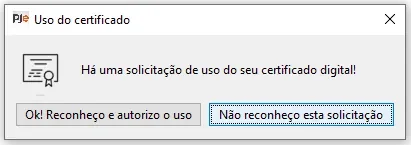
Wenn eine PJe-Seite den lokalen Signierer zur Zertifikatsverwendung auffordert, gleichen Sie die Abfrage mit einer gerade gestarteten Aktion ab. Prüfen Sie den aktiven Portal-Tab und ob Sie Anmeldung oder Signatur erwartet haben. Brechen Sie unerwartete Anfragen ab und öffnen Sie das Portal über einen vertrauenswürdigen Weg erneut.
Der offizielle Leitfaden beschreibt Kennwort- und Gerätebestätigungsoptionen. Richten Sie sie nach der Nutzung des Computers aus: Ein gemeinsam genutzter oder unbeaufsichtigter Arbeitsplatz braucht mehr Schutz als ein privater.
- Geben Sie niemals eine Abfrage frei, wenn Sie PJe gerade nicht verwenden.
- Lassen Sie keinen entsperrten Arbeitsplatz mit verfügbarem A1-Kennwort oder A3-Gerät zurück.
- Passt die Abfrage nicht zur gestarteten Aktion, brechen Sie ab und fragen den Portal- oder Anbieter-Support.
Den gesamten Zertifikatsweg sicher testen
Prüfen Sie jede Übergabe der Reihe nach, damit ein App-Fehler nicht mit Portal oder Konto verwechselt wird.
- 1
PJeOffice-Status prüfen
Starten Sie die Anwendung normal und warten Sie, bis sie bereit ist. Öffnen Sie bei einem fehlenden Zertifikat nicht mehrere Instanzen.
- 2
Zertifikatsliste prüfen
Bestätigen Sie, dass das erwartete A1- oder A3-Zertifikat erscheint und Identität sowie Gültigkeit zum Anbieter-Datensatz passen. Fehlt es, prüfen Sie zuerst Zertifikat oder Gerät.
- 3
Eine risikoarme Portalprüfung starten
Öffnen Sie das Gerichtsportal über dessen offizielle Website und wählen Sie PJeOffice-Anmeldung oder Signatur. Beginnen Sie nur, wenn Sie die Portalabfrage verstehen.
- 4
Vor der Freigabe prüfen
Geben Sie nur die selbst gestartete lokale Anfrage frei, wenn das ausgewählte Zertifikat stimmt. Verwenden Sie keine vertrauliche Einreichung als ersten Test; folgen Sie dem Verfahren des Gerichts oder Anbieters.
Ein Zertifikatsproblem bedeutet nicht immer, dass PJeOffice defekt ist
Nutzen Sie den letzten erfolgreichen Schritt, um die zuständige Komponente zu finden.
Den Hinweisen zum richtigen Support folgen
Erkennt das Anbieterprogramm ein A3-Gerät nicht, fragen Sie nach Middleware, Lesegerät, PIN oder Gerätestatus. Erkennt es das Gerät, aber PJeOffice listet das Zertifikat nicht, prüfen Sie Quelle, Bibliothekserkennung und Architektur. Wird es in PJeOffice angezeigt, aber vom Portal abgelehnt, prüfen Sie Portal und Kontoberechtigungen.
Bei unsicherer A1-Gültigkeit oder unbekanntem Kennwort hilft der Aussteller. Verwenden Sie den Installationsleitfaden, wenn der Signierer nicht startet, und Browser-Signierer-Prüfungen, wenn der Browser die lokale Anwendung nicht erreicht. Eine Neuinstallation verlängert kein Zertifikat, entsperrt keine PIN und stellt keinen fehlenden Treiber wieder her.
Offizielle Quellen zu PJeOffice-Zertifikaten
Nutzen Sie den offiziellen Leitfaden für App-Steuerungen und den Zertifikatsanbieter für gerätespezifische Schritte.
Fragen zum digitalen Zertifikat in PJeOffice
Kurze Antworten zu Zertifikatstyp, Einrichtung und sicherer Verwendung.
Was ist der Unterschied zwischen A1 und A3 in PJeOffice?
A1 liegt als geschützte Datei auf dem Computer. A3 wird über Token, Chipkarte oder ein verwaltetes Gerät wie ein unterstütztes HSM verwendet.
Stellt PJeOffice mein digitales Zertifikat aus oder verlängert es?
Nein. PJeOffice ist die lokale Anwendung für PJe-Zugang und elektronische Signaturen. Der Anbieter verwaltet Registrierung, Verlängerung und Wiederherstellung des Zertifikats.
Wo erhalte ich den Treiber für einen A3-Token?
Nutzen Sie aktuelle Anweisungen des Zertifikatsanbieters oder Geräteherstellers. Wählen Sie keine PKCS#11-Bibliothek anhand eines fremden Screenshots oder Downloadangebots.
Kann ich meine A1-Datei zur Unterstützung hochladen?
Nein. Halten Sie Datei und Kennwort geheim. Teilen Sie stattdessen Betriebssystem, Ergebnis des Anbieterprogramms und Fehlerstufe mit, aber keinen privaten Schlüssel und keine PIN.
Warum lehnt das Portal ein in PJeOffice angezeigtes Zertifikat ab?
Das Zertifikat kann lokal sichtbar sein, während Portal, Konto oder Gerichtsablauf ein eigenes Problem hat. Prüfen Sie die offiziellen Zugangshinweise und notieren Sie die Abbruchstelle.
Soll ich PJeOffice neu installieren, wenn ein A3-Token fehlt?
Nicht als ersten Schritt. Prüfen Sie, ob Betriebssystem und Anbieterprogramm den Token erkennen; danach Middleware, Bibliothek, Zertifikatsquelle und passende Architektur.
Kann ich eine Zertifikatsabfrage automatisch freigeben?
Nein. Geben Sie nur Anfragen frei, die zu einer selbst gestarteten PJe-Aktion gehören. Brechen Sie unerwartete Abfragen ab und prüfen Sie den Arbeitsplatzschutz.