
Certificado digital de PJeOffice: configuración A1 y A3
Elija A1 para un archivo de certificado protegido y A3 para un token, una tarjeta u otro dispositivo compatible. PJeOffice conecta la credencial con PJe; el proveedor administra su emisión, renovación y software.
Comparar A1 y A3Certificado digital de PJeOffice: primero elija A1 o A3
El modo de almacenamiento determina qué configuración debe seguir.
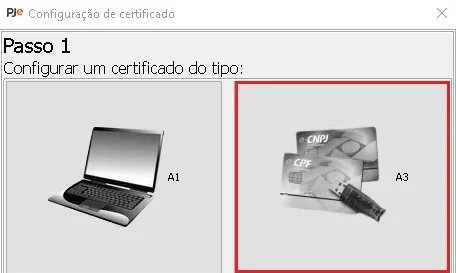
Un certificado digital de PJeOffice no es un producto de certificado independiente. PJeOffice Pro es la aplicación de escritorio que utiliza una credencial para acceder a PJe y firmar documentos electrónicos. El certificado lo emite su proveedor, por lo que sus instrucciones de alta, validez, renovación y recuperación siguen siendo importantes.
En la práctica, elija A1 si recibió un archivo de certificado protegido. Elija A3 si utiliza un token, una tarjeta inteligente u otro dispositivo administrado por el proveedor. La guía oficial también describe HSM en la nube como una opción A3, aunque los pasos de conexión dependen del proveedor. No elija el tipo por el nombre del tribunal: empiece por la credencial que realmente tiene.
- A1: un archivo de certificado protegido disponible en el equipo.
- A3: un token, una tarjeta inteligente, un lector o un dispositivo administrado por el proveedor.
- Si tiene dudas, consulte el registro de alta o las instrucciones del proveedor antes de cambiar la configuración de PJeOffice.
Comparación de la configuración de certificados A1 y A3
Ambos tipos de credencial pueden utilizarse en flujos de PJeOffice, pero su almacenamiento y sus dependencias de software son distintos.
| Credencial | Dónde se guarda | Qué preparar | Ruta en PJeOffice |
|---|---|---|---|
| A1 | Archivo protegido en el equipo | El archivo original, su contraseña privada y una cuenta local de confianza | Use la configuración A1 y seleccione el archivo localmente |
| Token A3 | Token USB físico | El dispositivo, el middleware o controlador del proveedor cuando sea necesario y el PIN | Use la ruta para dispositivos A3 cuando el sistema operativo detecte el token |
| Tarjeta inteligente A3 | Tarjeta y lector compatible | Software del lector, middleware de la tarjeta e instrucciones del emisor | Use la configuración compatible de tarjeta o controlador |
| A3 administrado o HSM | Dispositivo administrado por el proveedor o en la nube | Los pasos de acceso y autenticación vigentes del proveedor | Siga las instrucciones de integración compatibles del proveedor |
Identifique el certificado sin exponerlo
Una comprobación breve evita probar el dispositivo o la ruta equivocados y compartir un secreto.
Consulte el registro del proveedor para saber si recibió un archivo, un dispositivo o una solución administrada. Para un token o tarjeta, confirme el middleware en su documentación. No envíe el archivo A1 por correo ni lo cargue en sitios web.
Compruebe la vigencia e identidad con la utilidad del proveedor o una vista confiable del sistema. Si está vencido, revocado o bloqueado, contacte al emisor: reinstalar PJeOffice no lo reparará.
Separe la aplicación de la credencial
PJeOffice no emite, renueva ni restaura certificados digitales. Proporciona la conexión local de firma utilizada por los flujos compatibles de PJe. El proveedor administra la credencial, el fabricante suministra el software del dispositivo y el tribunal opera su propio portal y sus reglas de acceso.
Para recibir ayuda, indique el sistema operativo, el tipo de credencial, el nombre del dispositivo o middleware y el punto donde se detuvo el proceso. Nunca incluya el archivo A1, la contraseña, el PIN del token, la clave privada, documentos del caso ni datos personales innecesarios.
Configurar un certificado A1 en PJeOffice
Mantenga el archivo y su contraseña en el equipo mientras lo añade a la aplicación.
- 1
Confirme el proveedor y la vigencia
Utilice la herramienta compatible del proveedor para comprobar la identidad y la vigencia. Contacte al emisor si el certificado está vencido, revocado o bloqueado.
- 2
Abra la configuración del certificado A1
Inicie PJeOffice Pro con su acceso normal y abra los ajustes de certificados. Elija la opción A1 o basada en archivo que muestre la aplicación; no cargue el archivo en un formulario web ni en un almacén ajeno.
- 3
Seleccione el archivo localmente
Use el selector de archivos de la aplicación para elegir el original. No lo renombre ni convierta mientras diagnostica un problema.
- 4
Escriba la contraseña en el aviso esperado
Escríbala solo en el aviso local de PJeOffice o del proveedor que usted inició. No la envíe por captura, chat o correo. Si se rechaza, siga el proceso de recuperación del emisor.
- 5
Verifique la identidad mostrada
Actualice la lista y confirme la identidad y la vigencia esperadas. Si el certificado falta o no coincide, deténgase antes de una presentación real y revise el archivo, su estado y su origen.
Configurar un token o una tarjeta A3
PJeOffice solo puede usar un dispositivo mediante un método de conexión compatible con la credencial y su proveedor.
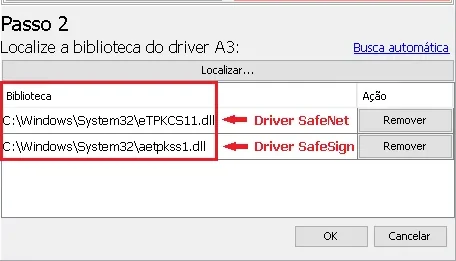
Instale el middleware recomendado por el proveedor o el fabricante y compruebe que su utilidad detecta el token o la tarjeta. Si no lo detecta, repare primero el dispositivo o el middleware antes de cambiar ajustes de PJeOffice.
Actualice la lista de certificados de PJeOffice o use la detección automática. Si se solicita una biblioteca PKCS#11, consulte su ubicación en la documentación del proveedor; los nombres cambian según el dispositivo y el sistema operativo. No copie una ruta de una captura.
Mantenga compatibles PJeOffice, el sistema operativo y el software del dispositivo. En Windows, el almacén de certificados puede ayudar si Windows ya ve el token, pero no reemplaza el middleware que falta.
- Espere a que el dispositivo termine de iniciar antes de actualizar certificados.
- Confirme que la utilidad del proveedor detecta el token antes de reinstalar PJeOffice.
- Si desaparece, compruebe si el sistema aún ve el token o lector.
- Consulte al proveedor sobre drivers, lectores, PIN bloqueado o vigencia.
Autorice solo una solicitud que usted inició
Un aviso local es un punto de decisión, no una notificación rutinaria que deba descartarse.
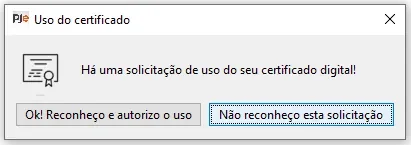
Vincule cada aviso de PJe con la acción que acaba de iniciar y compruebe la pestaña activa. Si no esperaba firmar o autenticarse, cancele y vuelva al portal desde una dirección confiable.
La guía oficial explica las opciones de contraseña y confirmación. Ajuste esos controles al equipo: las estaciones compartidas o desatendidas exigen más cuidado.
- No autorice avisos cuando no esté usando PJe.
- Bloquee el equipo si se aleja de una sesión con A1 o A3 disponible.
- Si el aviso no coincide, cancélelo y consulte al portal o proveedor.
Pruebe el flujo completo del certificado con seguridad
Compruebe cada conexión en orden para distinguir un problema de la aplicación del portal o de la cuenta.
- 1
Confirme que PJeOffice está abierto
Inicie la aplicación desde su acceso normal y espere a que esté lista. No abra varias copias al investigar un certificado ausente.
- 2
Revise la lista de certificados
Confirme que aparece la credencial A1 o A3 prevista y que su identidad y vigencia coinciden con el registro del proveedor. Si falta, revise primero el certificado o el dispositivo.
- 3
Inicie una comprobación de bajo riesgo
Abra el portal del tribunal desde su sitio oficial y elija la opción de autenticación o firma de PJeOffice. Empiece solo si entiende qué solicitará el portal.
- 4
Revise antes de autorizar
Autorice solo la solicitud local que inició y únicamente si el certificado seleccionado es el esperado. No use un documento confidencial como primera prueba; siga el procedimiento compatible del tribunal o proveedor.
Un problema de certificado no siempre significa que PJeOffice esté dañado
Use el último paso que funcionó para encontrar el componente responsable.
Siga la evidencia hasta el canal de soporte correcto
Si la utilidad del proveedor no ve el dispositivo A3, consulte sobre middleware, lector, PIN o estado. Si lo ve y PJeOffice no, revise el certificado, PKCS#11 y arquitectura. Si PJeOffice lo muestra pero el portal lo rechaza, verifique el acceso y la cuenta.
Para problemas de vigencia o contraseña A1, contacte al emisor. Use las guías de instalación o conexión local según el fallo. Reinstalar PJeOffice no renueva certificados, desbloquea PIN ni repara drivers.
Fuentes oficiales para certificados de PJeOffice
Use la guía oficial para los controles actuales de la aplicación y al proveedor para las instrucciones específicas de la credencial.
Preguntas sobre el certificado digital de PJeOffice
Respuestas breves sobre tipos de certificado, configuración y uso seguro.
¿Cuál es la diferencia entre A1 y A3 en PJeOffice?
A1 se conserva como archivo protegido en el equipo. A3 se utiliza mediante un token, una tarjeta inteligente u otro dispositivo administrado, como un HSM compatible.
¿PJeOffice emite o renueva mi certificado digital?
No. PJeOffice es la aplicación local que utiliza el certificado para acceder a PJe y firmar electrónicamente. El proveedor administra el alta, la renovación y la recuperación.
¿Dónde consigo el controlador de un token A3?
Siga las instrucciones vigentes del proveedor del certificado o del fabricante del dispositivo. No elija una biblioteca PKCS#11 a partir de una captura o sitio de descargas ajeno.
¿Puedo cargar mi archivo A1 para pedir ayuda?
No. Mantenga privado el archivo y su contraseña. Comparta el sistema operativo, el resultado de la utilidad del proveedor y la etapa del error, sin enviar la clave privada ni el PIN.
¿Por qué el portal rechaza un certificado que PJeOffice muestra?
El certificado puede ser visible localmente mientras existe otro problema en el portal, la cuenta o el flujo del tribunal. Compruebe la guía oficial de acceso y anote dónde se detuvo la solicitud.
¿Debo reinstalar PJeOffice si falta un token A3?
No como primer paso. Compruebe si el sistema operativo y la utilidad del proveedor ven el token; después revise middleware, bibliotecas, origen del certificado y arquitectura compatible.
¿Es seguro autorizar automáticamente el aviso de certificado?
No. Autorice solo una solicitud relacionada con una acción de PJe que inició. Cancele los avisos inesperados y revise la seguridad del equipo.