
PJeOffice デジタル証明書: A1とA3トークンの設定ガイド
保護された証明書ファイルを受け取った場合はA1、A3トークンやスマートカードなどの対応デバイスを使う場合はA3を選びます。PJeOffice Proは証明書をPJeの処理につなぐアプリです。発行、更新、デバイス用ソフトは証明書の発行元が管理します。
A1とA3を比較PJeOffice デジタル証明書: A1とA3トークンを比較
証明書の保存方法によって設定の手順が変わります。
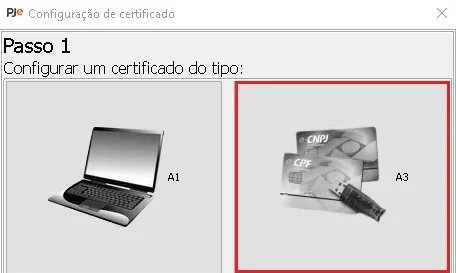
PJeOfficeのデジタル証明書は、PJeOfficeとは別の証明書製品という意味ではありません。PJeOffice Proは、PJeへのアクセスや電子文書への署名に証明書を利用するデスクトップアプリです。証明書自体は発行元が提供するため、登録、期限、更新、復旧については発行元の案内に従います。
保護された証明書ファイルを受け取った場合はA1を選びます。A3トークン、スマートカード、発行元が管理する別のデバイスを使う場合はA3を選びます。公式ガイドはクラウドHSMもA3の選択肢として説明していますが、接続手順は提供元によって異なります。裁判所の名前から種類を推測せず、手元の証明書を基準にしてください。
- A1: コンピューターに保存する保護された証明書ファイル。
- A3トークン: スマートカード、リーダー、または提供元が管理するデバイス。
- 種類が分からない場合は、PJeOfficeの設定を変える前に発行元の登録情報や説明を確認します。
A1とA3の証明書設定を比較
どちらもPJeOfficeの処理で利用できますが、保存方法と必要なソフトウェアが異なります。
| 証明書 | 保存場所 | 準備するもの | PJeOfficeでの設定 |
|---|---|---|---|
| A1 | コンピューター上の保護されたファイル | 元のファイル、秘密のパスワード、信頼できるローカルアカウント | A1設定を開き、ファイルを端末内で選択 |
| A3トークン | 物理USBトークン | デバイス、必要に応じて提供元のミドルウェアやドライバー、PIN | OSがトークンを認識した後にA3デバイス設定を使用 |
| A3スマートカード | カードと対応リーダー | リーダー用ソフト、カードのミドルウェア、発行元の案内 | 対応するカードまたはドライバーの設定を使用 |
| 管理型A3またはHSM | 提供元が管理する、またはクラウド上のデバイス | 提供元の最新のアクセス・認証手順 | 提供元が案内する対応済み連携手順を使用 |
証明書を公開せずに種類を確認する
最初に確認しておくと、違うデバイスを試したり秘密情報を共有したりするのを防げます。
発行元の登録情報を確認し、証明書がファイル、物理デバイス、管理型サービスのどれとして発行されたかを調べます。トークンやカードの場合は、本体の表示と発行元の説明から対応するミドルウェアを確認します。証明書ファイルを確認するためだけに自分宛てにメールしたり、Webサイトへアップロードしたりしないでください。
発行元の指定アプリや信頼できるOSの画面で、証明書が有効で、想定した本人情報に一致することを確認します。期限切れ、失効、ロック状態の証明書はPJeOfficeを再インストールしても直りません。発行元に問い合わせてください。
アプリと証明書の担当を分ける
PJeOfficeはデジタル証明書を発行、更新、復元するサービスではありません。対応するPJeの処理に対し、ローカルの署名アプリ接続を提供します。証明書は発行元、デバイス用ソフトはメーカー、ポータルとアクセス規則は裁判所が管理します。
問い合わせる場合は、OS、証明書の種類、デバイスやミドルウェアの名称、処理が止まった段階を伝えます。A1ファイル、パスワード、トークンPIN、秘密鍵、事件書類、不要な個人情報は送らないでください。
PJeOfficeでA1証明書を設定する
アプリに証明書を追加する間、ファイルとパスワードはコンピューター内に保管します。
- 1
発行元と有効性を確認
発行元が指定するツールで本人情報と有効期限を確認します。期限切れ、失効、ロック状態なら、続行する前に発行元へ連絡します。
- 2
A1証明書の設定を開く
通常の方法でPJeOffice Proを起動し、証明書設定を開きます。アプリに表示されるA1またはファイル型の項目を選び、Webフォームや無関係の証明書保管場所には入れません。
- 3
ファイルを端末内で選択
アプリのファイル選択画面で元のファイルを選びます。問題の調査中に名前を変更したり形式を変換したりしないでください。
- 4
想定された画面でパスワードを入力
自分で開いたPJeOfficeまたは発行元のローカル画面にだけ入力します。スクリーンショット、チャット、メールで送らないでください。拒否された場合は発行元の復旧手順に従います。
- 5
表示された本人情報を確認
一覧を更新し、想定した本人情報と有効期限が表示されることを確認します。見つからない、または一致しない場合は、実際の手続きに使う前にファイル、状態、入手元を確認します。
A3トークンまたはスマートカードを設定する
A3トークンは証明書と提供元が対応する接続方式でPJeOfficeに設定します。
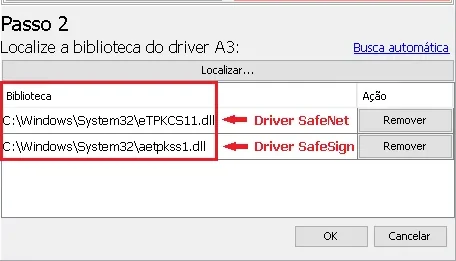
発行元またはメーカーが指定するソフトを入れ、発行元のアプリがA3トークンやカードを検出できるか確認します。検出できない場合は、PJeOfficeの設定を変える前にトークンまたはミドルウェアを修復します。
PJeOfficeの証明書一覧を更新するか、自動検出を使います。A3トークン用のPKCS#11ライブラリーを求められた場合は、発行元の説明で場所を確認してください。OSや機器によって異なるため、画像のパスをそのまま使わないでください。
アプリ、OS、A3トークン用ソフトのアーキテクチャを合わせます。公式ガイドにはWindows証明書ストアとの連携も記載されています。Windowsがトークンを認識していれば役立つ場合がありますが、不足したミドルウェアの代わりにはなりません。
- A3トークンの初期化が終わってから証明書一覧を更新します。
- PJeOfficeの再インストール前に、発行元のアプリでA3トークンを確認します。
- 証明書が消えた場合、OSがA3トークンやリーダーを認識しているか記録します。
- A3トークンのドライバー、リーダー、PINロック、証明書状態は発行元へ相談します。
自分で開始した証明書利用要求だけを許可する
ローカルの確認画面は判断が必要な場面です。通知として自動的に閉じないでください。
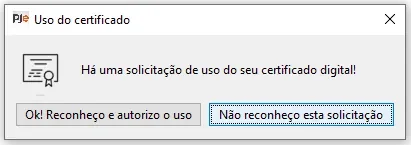
PJeのページがローカル署名アプリに証明書の使用を求めたら、直前に自分が開始した操作と一致するか確認します。開いているポータルのタブと、認証または署名を行う予定だったかを確かめます。予期しない要求はキャンセルし、信頼できる経路からポータルを開き直してください。
公式ガイドにはパスワード要求とデバイス使用確認の設定が記載されています。共有端末や無人になる端末では、個人端末より慎重な設定と扱いが必要です。
- PJeを利用していないときに表示された要求は許可しません。
- A1のパスワードやA3トークンを使える状態のまま、ロック解除した端末を放置しません。
- 操作と確認画面が一致しない場合はキャンセルし、ポータルまたは発行元へ相談します。
証明書の経路全体を安全にテストする
受け渡しを順に確認すると、アプリ、ポータル、アカウントの問題を区別できます。
- 1
PJeOfficeが起動しているか確認
通常のショートカットから起動し、準備完了を待ちます。証明書が見つからないときに複数のインスタンスを起動しないでください。
- 2
証明書一覧を確認
想定したA1またはA3トークンが表示され、本人情報と有効期限が発行元の記録に合うことを確認します。なければポータルより先に証明書やデバイスを調べます。
- 3
リスクの低いポータル確認を開始
裁判所の公式サイトからポータルを開き、PJeOfficeによる認証または署名を選びます。何が要求されるか理解したうえで始めます。
- 4
許可する前に内容を確認
自分で開始したローカル要求だけを、選択した証明書が正しい場合に許可します。初回確認に機密性の高い申立てを使わず、裁判所または発行元の手順に従います。
証明書の問題がPJeOfficeの故障とは限らない
最後に成功した段階から、対応するコンポーネントを特定します。
状況に合った窓口へ相談する
提供元のアプリがA3トークンを認識しない場合は、ミドルウェア、リーダー、PIN、状態について発行元やメーカーへ相談します。提供元のアプリでは見えるのにPJeOfficeに表示されない場合は、証明書の選択元、ライブラリー検出、アーキテクチャを確認します。PJeOfficeには表示されるのにポータルが拒否する場合は、ポータルとアカウント権限を確認します。
A1の有効性やパスワードが不明なら発行元へ連絡します。署名アプリが起動しない場合はインストールガイドを、ブラウザーがローカルアプリに接続できない場合は接続確認を参照してください。再インストールしても証明書更新、PIN解除、ドライバー復旧はできません。
PJeOffice証明書の公式情報
アプリの操作は公式ガイド、証明書固有の手順は発行元の説明で確認してください。
PJeOffice デジタル証明書についての質問
証明書の種類、設定、安全な利用についての回答です。
PJeOfficeで使うA1とA3の違いは何ですか?
A1はコンピューター上の保護されたファイルです。A3はトークン、スマートカード、対応するHSMなどの管理型デバイスを通じて使います。
PJeOfficeは証明書を発行または更新しますか?
いいえ。PJeOfficeはPJeへのアクセスと電子署名に証明書を使うローカルアプリです。登録、更新、復旧は証明書の発行元が管理します。
A3トークンのドライバーはどこで入手できますか?
証明書の発行元またはデバイスメーカーの最新案内を使います。無関係な画像やダウンロードサイトからPKCS#11ライブラリーを選ばないでください。
A1ファイルをサポートに送ってもよいですか?
いいえ。ファイルとパスワードは秘密にします。OS、発行元アプリの検出結果、エラーの段階を伝え、秘密鍵やPINは送らないでください。
PJeOfficeに表示される証明書をポータルが拒否するのはなぜですか?
証明書がローカルで見えていても、ポータル、アカウント権限、裁判所の手続きに別の問題がある場合があります。公式案内を確認し、止まった段階を記録してください。
A3トークンが見えないときPJeOfficeを再インストールすべきですか?
最初の対応にはしません。OSと発行元アプリがトークンを認識するか確認し、その後ミドルウェア、ライブラリー、証明書の選択元、対応アーキテクチャを調べます。
証明書の確認要求を自動で許可しても安全ですか?
安全ではありません。自分で開始したPJe操作に一致する要求だけを許可し、予期しない要求はキャンセルして端末の設定を確認します。