Certificato digitale PJeOffice: configurazione A1 e A3
Scegli A1 per un file di certificato digitale protetto e A3 per un token, una smart card o un dispositivo gestito. Questa guida al certificato digitale PJeOffice spiega la configurazione; il fornitore gestisce emissione, rinnovo e software del dispositivo.
Confronta A1 e A3Certificato digitale PJeOffice: scegli prima A1 o A3
Il certificato digitale può essere A1 o A3; il metodo di archiviazione determina quale configurazione seguire.
Un certificato digitale PJeOffice non è un prodotto di certificazione separato. PJeOffice Pro è l'applicazione desktop che usa una credenziale per accedere a PJe e firmare documenti elettronici. Il certificato viene emesso dal fornitore; restano quindi valide le sue istruzioni su registrazione, validità, rinnovo e recupero.
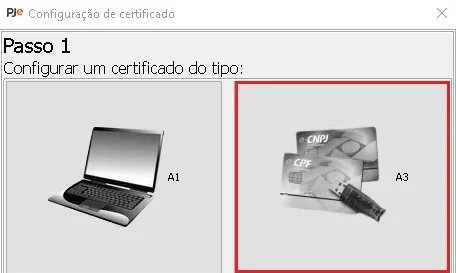
In pratica, scegli A1 se hai ricevuto un file di certificato protetto. Scegli A3 se usi un token, una smart card o un altro dispositivo gestito dal fornitore. La guida ufficiale descrive anche un HSM cloud come opzione A3, ma i passaggi di connessione dipendono dal provider. Non scegliere in base al nome del tribunale: parti dalla credenziale che possiedi davvero.
- A1: file di certificato protetto disponibile sul computer.
- A3: token, smart card, lettore o dispositivo gestito dal fornitore.
- Se hai dubbi, consulta la registrazione o le istruzioni del fornitore prima di modificare PJeOffice.
Confronta la configurazione dei certificati A1 e A3
Entrambi i tipi di credenziale possono essere usati nei flussi PJeOffice, ma cambiano archiviazione e dipendenze software.
| Credenziale | Dove si trova | Cosa preparare | Percorso in PJeOffice |
|---|---|---|---|
| A1 | File protetto sul computer | File originale, password privata e sessione locale affidabile | Usa la configurazione A1 e seleziona il file localmente |
| Token A3 | Token USB fisico | Dispositivo, middleware o driver del fornitore se necessario e PIN | Usa il percorso per dispositivi A3 dopo il riconoscimento del token |
| Smart card A3 | Carta e lettore compatibile | Software del lettore, middleware della carta e istruzioni dell'emittente | Usa la configurazione supportata per la carta o il driver |
| A3 gestito o HSM | Dispositivo gestito dal fornitore o cloud | Passaggi di accesso e autenticazione aggiornati del provider | Segui le istruzioni di integrazione supportate dal fornitore |
Identifica il certificato digitale senza esporlo
Un controllo rapido evita di provare il dispositivo sbagliato o condividere un segreto.
Consulta la registrazione del fornitore per capire se la credenziale è stata emessa come file, dispositivo fisico o soluzione gestita. Per un token o una smart card, usa l'etichetta e la documentazione del provider per individuare il middleware supportato. Non inviarti il file via email e non caricarlo su un sito solo per esaminarlo.
Verifica che il certificato sia valido e corrisponda all'identità attesa usando l'applicazione consigliata dal fornitore o una vista attendibile del sistema operativo. Se è scaduto, revocato o bloccato, reinstallare PJeOffice non risolve il problema: contatta l'emittente.
Separa l'applicazione dalla credenziale
PJeOffice non emette, rinnova o ripristina certificati digitali. L'applicazione fornisce la connessione locale di firma usata dai flussi PJe supportati. Il fornitore gestisce il certificato, il produttore fornisce il software del dispositivo e il tribunale gestisce il proprio portale e le regole di accesso.
Per l'assistenza indica sistema operativo, tipo di credenziale, nome del dispositivo o middleware e punto in cui il flusso si è fermato. Non inviare file A1, password, PIN del token, chiave privata, documenti del procedimento o dati personali non necessari.
Configura un certificato A1 in PJeOffice
Tieni il certificato digitale A1 e la password sul computer mentre aggiungi la credenziale all'applicazione.
- 1
Conferma fornitore e validità
Usa lo strumento indicato dal fornitore per verificare identità e validità. Contatta l'emittente se il certificato è scaduto, revocato o bloccato.
- 2
Apri le impostazioni del certificato A1
Avvia PJeOffice Pro normalmente e apri le impostazioni dei certificati. Scegli l'opzione A1 o basata su file mostrata dall'app; non inserire il file in un modulo web o in un archivio estraneo.
- 3
Seleziona il file localmente
Usa il selettore dell'app per scegliere il file originale. Non rinominarlo né convertirlo durante la diagnosi.
- 4
Inserisci la password nell'avviso previsto
Digitala solo nell'avviso locale di PJeOffice o del provider che hai avviato. Non inviarla con screenshot, chat o email. Se viene rifiutata, segui la procedura di recupero dell'emittente.
- 5
Verifica l'identità visualizzata
Aggiorna l'elenco e conferma identità e validità attese. Se il certificato manca o non corrisponde, fermati prima di un deposito reale e controlla file, stato e origine.
Configura un token o una smart card A3
Il certificato digitale A3 richiede un metodo di connessione compatibile con il dispositivo e il fornitore.
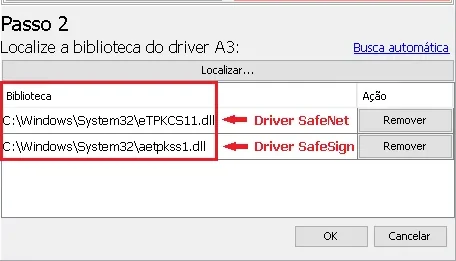
Installa il middleware consigliato dal fornitore o dal produttore e controlla se la sua utility rileva token o carta. Se non li vede, risolvi prima il problema del dispositivo o del middleware e solo dopo modifica PJeOffice.
Aggiorna l'elenco dei certificati in PJeOffice o usa il rilevamento automatico. Se viene richiesta una libreria PKCS#11, cerca il percorso nella documentazione del fornitore: nomi e posizioni cambiano in base a dispositivo e sistema operativo. Non copiare un percorso da uno screenshot.
Mantieni compatibili architettura dell'applicazione, del sistema e del software del dispositivo. In Windows, la guida PJeOffice Pro documenta anche l'integrazione con l'archivio certificati di Windows. Può aiutare quando Windows rileva già il dispositivo, ma non sostituisce il middleware mancante.
- Attendi l'inizializzazione del dispositivo prima di aggiornare i certificati.
- Verifica il dispositivo con l'utility del fornitore prima di reinstallare PJeOffice.
- Se il certificato scompare, annota se il sistema vede ancora token o lettore.
- Chiedi al fornitore informazioni su driver, lettore, PIN bloccato o stato del certificato.
Autorizza solo una richiesta che hai avviato
Un avviso locale richiede una decisione e non va chiuso automaticamente.
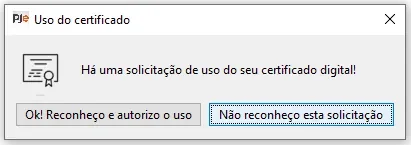
Quando una pagina PJe chiede al firmatario locale di usare un certificato, confronta l'avviso con un'azione appena avviata. Controlla la scheda del portale e se aspettavi autenticazione o firma. Annulla una richiesta inattesa e torna al portale tramite un percorso attendibile.
La guida ufficiale descrive opzioni per password e conferma dell'uso del dispositivo. Scegli in base all'uso del computer: una postazione condivisa o incustodita richiede più attenzione di una privata.
- Non autorizzare mai un avviso comparso mentre non stai usando PJe.
- Non lasciare una postazione sbloccata con password A1 o dispositivo A3 disponibile.
- Se l'avviso non corrisponde all'azione avviata, annulla e consulta il supporto del portale o del fornitore.
Prova il percorso completo del certificato digitale in sicurezza
Controlla ogni passaggio nell'ordine per distinguere un problema dell'app da uno del portale o dell'account.
- 1
Verifica che PJeOffice sia aperto
Avvia l'app normalmente e attendi che sia pronta. Non aprire più istanze mentre cerchi un certificato mancante.
- 2
Controlla l'elenco dei certificati
Conferma che compaia la credenziale A1 o A3 prevista e che identità e validità corrispondano alla registrazione del fornitore. Se manca, controlla prima certificato o dispositivo.
- 3
Avvia una prova a basso rischio
Apri il portale del tribunale dal sito ufficiale e scegli accesso o firma PJeOffice. Procedi solo se sai cosa chiederà il portale.
- 4
Rivedi prima di autorizzare
Autorizza solo la richiesta locale che hai avviato e se il certificato selezionato è quello previsto. Non usare un procedimento riservato per la prima prova; segui il metodo del tribunale o del fornitore.
Un problema del certificato non significa sempre che PJeOffice sia danneggiato
Usa l'ultimo passaggio riuscito per individuare il componente responsabile.
Segui le prove fino al supporto corretto
Se l'utility del fornitore non rileva un dispositivo A3, chiedi assistenza su middleware, lettore, PIN o stato del dispositivo. Se lo rileva ma PJeOffice non elenca il certificato, controlla origine, rilevamento della libreria e architettura. Se compare in PJeOffice ma il portale lo rifiuta, verifica portale e autorizzazioni dell'account.
Contatta l'emittente se non conosci validità o password A1. Usa la guida di installazione se il firmatario non si avvia e i controlli browser-firmatario se il browser non raggiunge l'app locale. Reinstallare PJeOffice non rinnova un certificato, non sblocca un PIN e non ripristina un driver mancante.
Fonti ufficiali per i certificati PJeOffice
La configurazione del certificato digitale PJeOffice segue la guida ufficiale; chiedi al fornitore le istruzioni specifiche della credenziale.
Domande sul certificato digitale PJeOffice
Risposte brevi su tipo di certificato, configurazione e uso sicuro.
Qual è la differenza tra A1 e A3 in PJeOffice?
A1 è conservato come file protetto sul computer. A3 si usa tramite token, smart card o dispositivo gestito, come un HSM supportato.
PJeOffice emette o rinnova il mio certificato digitale?
No. PJeOffice è l'app locale che usa il certificato per accedere a PJe e firmare elettronicamente. Il fornitore gestisce registrazione, rinnovo e recupero.
Dove trovo il driver per un token A3?
Segui le istruzioni aggiornate del fornitore del certificato o del produttore. Non scegliere una libreria PKCS#11 da uno screenshot o da un sito di download non correlato.
Posso caricare il file A1 per chiedere aiuto?
No. Tieni privati file e password. Comunica invece sistema operativo, risultato dell'utility del fornitore e fase dell'errore, senza chiave privata o PIN.
Perché il portale rifiuta un certificato mostrato da PJeOffice?
Il certificato può essere visibile localmente mentre il portale, l'account o il flusso del tribunale ha un problema separato. Controlla le indicazioni ufficiali e annota dove si è fermata la richiesta.
Devo reinstallare PJeOffice se manca un token A3?
Non come prima azione. Controlla se sistema operativo e utility del fornitore vedono il token; poi verifica middleware, libreria, origine del certificato e architettura compatibile.
È sicuro autorizzare automaticamente l'avviso del certificato?
No. Autorizza solo una richiesta legata a un'azione PJe che hai avviato. Annulla gli avvisi inattesi e verifica la sicurezza del computer.