Certificat numérique PJeOffice : configuration A1 et A3
Choisissez A1 pour un fichier de certificat numérique protégé, et A3 pour un token, une carte à puce ou un appareil géré. Ce guide du certificat numérique PJeOffice explique la configuration ; votre prestataire reste responsable de l'émission, du renouvellement et du logiciel de l'appareil.
Comparer A1 et A3Certificat numérique PJeOffice : choisissez d'abord A1 ou A3
Le certificat numérique peut être A1 ou A3 ; son mode de stockage détermine la configuration à suivre.
Un certificat numérique PJeOffice n'est pas un produit de certificat distinct. PJeOffice Pro est l'application de bureau qui utilise un justificatif pour accéder à PJe et signer des documents électroniques. Le certificat est délivré par votre prestataire ; ses consignes d'inscription, de validité, de renouvellement et de récupération restent donc applicables.
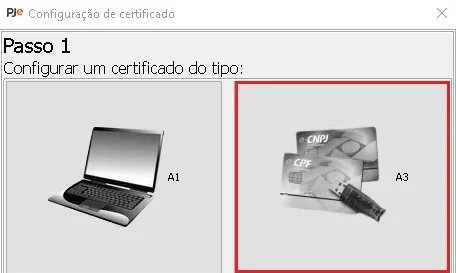
Choisissez A1 si vous avez reçu un fichier de certificat protégé. Choisissez A3 si vous utilisez un token, une carte à puce ou un autre appareil géré par le prestataire. Le guide officiel décrit également le HSM cloud comme une option A3, mais les étapes de connexion dépendent du prestataire. Ne choisissez pas le type d'après le nom du tribunal : partez du justificatif que vous détenez réellement.
- A1 : fichier de certificat protégé disponible sur l'ordinateur.
- A3 : token, carte à puce, lecteur ou appareil géré par le prestataire.
- En cas de doute, consultez le dossier d'inscription ou les consignes du prestataire avant de modifier PJeOffice.
Comparer la configuration des certificats A1 et A3
Les deux justificatifs peuvent servir dans les parcours PJeOffice, mais leur stockage et leurs dépendances logicielles diffèrent.
| Justificatif | Emplacement | À préparer | Parcours PJeOffice |
|---|---|---|---|
| A1 | Fichier protégé sur l'ordinateur | Fichier original, mot de passe privé et session locale de confiance | Utiliser la configuration A1 et sélectionner le fichier localement |
| Token A3 | Token USB physique | Appareil, middleware ou pilote du prestataire si nécessaire, et PIN | Utiliser le parcours A3 une fois le token détecté par le système |
| Carte à puce A3 | Carte et lecteur compatible | Logiciel du lecteur, middleware de la carte et consignes de l'émetteur | Utiliser la configuration compatible de la carte ou du pilote |
| A3 géré ou HSM | Appareil géré par le prestataire ou dans le cloud | Étapes d'accès et d'authentification actuelles du prestataire | Suivre les consignes d'intégration prises en charge |
Identifier le certificat numérique sans l'exposer
Une vérification rapide évite d'essayer le mauvais appareil ou de divulguer un secret.
Consultez le dossier du prestataire pour savoir si le justificatif a été délivré sous forme de fichier, d'appareil physique ou de solution gérée. Pour un token ou une carte, utilisez l'étiquette et la documentation du prestataire pour trouver le middleware pris en charge. Si vous avez un fichier, ne vous l'envoyez pas par courriel et ne le téléversez pas sur un site pour l'inspecter.
Vérifiez que le certificat est encore valide et qu'il correspond à l'identité attendue, au moyen de l'application conseillée par le prestataire ou d'une vue fiable du système. S'il est expiré, révoqué ou verrouillé, réinstaller PJeOffice ne résoudra pas le problème ; contactez l'émetteur.
Distinguer l'application du certificat
PJeOffice ne délivre, ne renouvelle et ne restaure aucun certificat numérique. L'application fournit la connexion locale de signature utilisée par les parcours PJe pris en charge. Le prestataire gère le certificat, le fabricant fournit le logiciel de l'appareil et le tribunal exploite son portail ainsi que ses règles d'accès.
Pour obtenir de l'aide, indiquez le système, le type de certificat, le nom de l'appareil ou du middleware et l'étape où le parcours s'est arrêté. N'envoyez jamais le fichier A1, un mot de passe, le PIN du token, une clé privée, des documents de procédure ou des données personnelles superflues.
Configurer un certificat A1 dans PJeOffice
Conservez le certificat numérique A1 et son mot de passe sur l'ordinateur pendant son ajout à l'application.
- 1
Vérifier le prestataire et la validité
Utilisez l'outil conseillé par le prestataire pour vérifier l'identité et la validité. Contactez l'émetteur si le certificat est expiré, révoqué ou verrouillé.
- 2
Ouvrir les réglages du certificat A1
Lancez PJeOffice Pro normalement et ouvrez ses paramètres de certificat. Choisissez l'option A1 ou fichier proposée par l'application ; ne placez pas le fichier dans un formulaire Web ou un magasin sans rapport.
- 3
Sélectionner le fichier localement
Utilisez le sélecteur de fichiers de l'application pour choisir l'original. Ne le renommez pas et ne le convertissez pas pendant le diagnostic.
- 4
Saisir le mot de passe dans l'invite prévue
Saisissez-le uniquement dans l'invite locale de PJeOffice ou du prestataire que vous avez ouverte. Ne l'envoyez pas par capture, chat ou courriel. En cas de refus, suivez la procédure de récupération de l'émetteur.
- 5
Vérifier l'identité affichée
Actualisez la liste et confirmez l'identité et la validité attendues. Si le certificat manque ou ne correspond pas, arrêtez-vous avant tout dépôt réel et vérifiez le fichier, son état et sa source.
Configurer un token ou une carte A3
Le certificat numérique A3 exige une méthode prise en charge par l'appareil et son prestataire.
Installez le middleware conseillé par le prestataire ou le fabricant, puis vérifiez que son utilitaire détecte le token ou la carte. Si ce n'est pas le cas, réparez d'abord l'appareil ou le middleware avant de modifier PJeOffice.
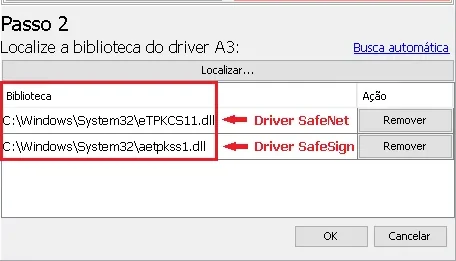
Actualisez la liste des certificats de PJeOffice ou utilisez la détection automatique. Si une bibliothèque PKCS#11 est demandée, recherchez son emplacement dans la documentation du prestataire ; les noms varient selon l'appareil et le système. Ne copiez pas un chemin depuis une capture d'écran.
Gardez l'application, le système et le logiciel de l'appareil sur des architectures compatibles. Sous Windows, le guide PJeOffice Pro documente aussi l'intégration au magasin de certificats de Windows. Elle peut aider lorsque Windows détecte déjà l'appareil, mais ne remplace pas un middleware manquant.
- Attendez la fin de l'initialisation avant d'actualiser les certificats.
- Vérifiez l'appareil avec l'utilitaire du prestataire avant de réinstaller PJeOffice.
- Si le certificat disparaît, notez si le système détecte encore le token ou le lecteur.
- Contactez le prestataire pour un pilote, un lecteur, un PIN verrouillé ou l'état du certificat.
N'autoriser qu'une demande que vous avez lancée
Une invite locale demande une décision ; ce n'est pas une notification à fermer automatiquement.
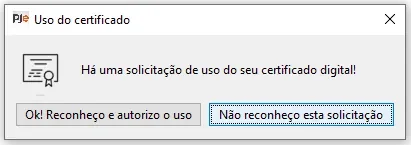
Quand une page PJe demande au signataire local d'utiliser un certificat, reliez l'invite à une action que vous venez de lancer. Vérifiez l'onglet du portail et si vous attendiez une authentification ou une signature. Annulez toute demande inattendue et revenez au portail par un chemin fiable.
Le guide officiel présente des options de mot de passe et de confirmation d'utilisation de l'appareil. Adaptez-les à l'ordinateur : un poste partagé ou sans surveillance exige davantage de prudence qu'un poste privé.
- N'autorisez jamais une invite apparue alors que vous n'utilisiez pas PJe.
- Ne laissez pas un poste déverrouillé avec un mot de passe A1 ou un appareil A3 accessible.
- Si l'invite ne correspond pas à l'action lancée, annulez-la et contactez le support du portail ou du prestataire.
Tester le certificat numérique sur tout le parcours en sécurité
Vérifiez chaque connexion dans l'ordre afin de distinguer un problème d'application, de portail ou de compte.
- 1
Vérifier que PJeOffice est ouvert
Lancez l'application normalement et attendez son état prêt. N'ouvrez pas plusieurs instances pour rechercher un certificat absent.
- 2
Examiner la liste des certificats
Vérifiez que le justificatif A1 ou A3 attendu apparaît et que l'identité et la validité correspondent au dossier du prestataire. S'il manque, examinez d'abord le certificat ou l'appareil.
- 3
Lancer un test à faible risque
Ouvrez le portail du tribunal depuis son site officiel et choisissez l'authentification ou la signature PJeOffice. Commencez uniquement si vous comprenez ce que le portail va demander.
- 4
Vérifier avant d'autoriser
Autorisez uniquement la demande locale que vous avez lancée et si le certificat sélectionné est attendu. N'utilisez pas un dossier confidentiel pour le premier test ; suivez la procédure du tribunal ou du prestataire.
Un problème de certificat ne signifie pas toujours que PJeOffice est défectueux
Servez-vous de la dernière étape réussie pour identifier le composant responsable.
Suivre les indices vers le bon support
Si l'utilitaire du prestataire ne détecte pas un appareil A3, demandez de l'aide pour le middleware, le lecteur, le PIN ou l'état de l'appareil. S'il le détecte mais que PJeOffice n'affiche pas le certificat, vérifiez la source, la détection de bibliothèque et l'architecture. Si PJeOffice l'affiche mais que le portail le refuse, vérifiez le portail et les droits du compte.
Contactez l'émetteur si la validité ou le mot de passe d'un A1 est incertain. Utilisez le guide d'installation si le signataire ne démarre pas, et les contrôles de connexion navigateur-signataire si le navigateur ne joint pas l'application locale. Réinstaller PJeOffice ne renouvelle pas un certificat, ne déverrouille pas un PIN et ne restaure pas un pilote manquant.
Sources officielles sur les certificats PJeOffice
La configuration du certificat numérique PJeOffice suit le guide officiel ; consultez votre prestataire pour les consignes propres à votre certificat.
Questions sur le certificat numérique PJeOffice
Réponses courtes sur le type de certificat, la configuration et l'utilisation sûre.
Quelle est la différence entre A1 et A3 dans PJeOffice ?
A1 est conservé dans un fichier protégé sur l'ordinateur. A3 s'utilise au moyen d'un token, d'une carte à puce ou d'un appareil géré, tel qu'un HSM pris en charge.
PJeOffice délivre-t-il ou renouvelle-t-il mon certificat ?
Non. PJeOffice est l'application locale qui utilise le certificat pour accéder à PJe et signer électroniquement. Le prestataire gère l'inscription, le renouvellement et la récupération.
Où obtenir le pilote d'un token A3 ?
Suivez les consignes à jour du prestataire ou du fabricant. Ne choisissez pas une bibliothèque PKCS#11 depuis une capture ou un site de téléchargement sans rapport.
Puis-je envoyer mon fichier A1 pour demander de l'aide ?
Non. Gardez le fichier et son mot de passe privés. Indiquez plutôt le système, le résultat de l'utilitaire du prestataire et l'étape de l'erreur, sans clé privée ni PIN.
Pourquoi le portail refuse-t-il un certificat affiché par PJeOffice ?
Le certificat peut être visible localement alors que le portail, le compte ou le parcours du tribunal rencontre un autre problème. Consultez les consignes d'accès officielles et notez l'étape d'arrêt.
Faut-il réinstaller PJeOffice si un token A3 disparaît ?
Pas en première intention. Vérifiez si le système et l'utilitaire du prestataire détectent le token, puis contrôlez middleware, bibliothèque, source et architecture compatible.
Peut-on autoriser automatiquement une invite de certificat ?
Non. Autorisez uniquement une demande liée à une action PJe que vous avez lancée. Annulez les invites inattendues et vérifiez la sécurité du poste.