
Windows、macOS、Linux向けPJeOfficeのシステム要件を確認
PJeOfficeのシステム要件は、OS、プロセッサのアーキテクチャ、証明書と署名アプリをつなぐソフトウェアの3点に分けて確認できます。パッケージを選ぶ前にそれぞれを調べてください。OSが対応していても、証明書トークンのドライバーが合わなければ証明書を読み込めないことがあります。
公式パッケージを確認PJeOfficeのシステム要件を整理する
PJeOfficeのシステム要件で特に重要なのは、インストール済みOS、コンピューターのアーキテクチャ、証明書ミドルウェアです。
PJeOfficeのシステム要件を確認するときは、公式ページに掲載されているパッケージ一覧を基準にしてください。このガイドでは、端末の情報をどこで確認し、パッケージの表示をどう読み取るかを説明します。今回の確認では公式ドキュメントの本文を取得できませんでした。そのため、OSの最低バージョン、現在のソフトウェアバージョン、すべてのLinuxディストリビューションへの対応は断定していません。
ダウンロード前にOSとそのアーキテクチャを調べ、パッケージの説明と照合します。Windowsでは32ビット版と64ビット版が別の場合があります。MacではIntelとApple Siliconの区別が必要になることがあります。Linuxではプロセッサの種類に加えて、ディストリビューション固有のライブラリが関係する場合があります。拡張子だけを見ても、特定のOSバージョンが対応しているとは判断できません。
証明書にも別の互換性条件があります。A1証明書ファイル、A3トークンやスマートカード、提供元のミドルウェア、PKCS#11ライブラリ、PJeOfficeは連携しますが、同一のものではありません。署名アプリとトークンドライバーのアーキテクチャが合わないと、アプリが起動しても証明書が表示されないことがあります。
パッケージを選ぶ前に記録する情報
設定画面に表示されるOS名とバージョンを書き留めます。次に、OS自身が報告するアーキテクチャを確認してください。製品名や発売年だけで判断してはいけません。64ビットのプロセッサを搭載していても、32ビットのOSがインストールされている場合があります。実際に実行できるアプリを決めるのは、インストール済みOSです。
A3証明書を使う場合は、トークンまたはカードの提供元を確認し、最新のドライバー手順を参照します。ミドルウェアにはOSやアーキテクチャの独自要件があることがあります。公式のパッケージ情報とドライバーの両方に合う必要があります。新しそうなインストーラーを選ぶだけでは、ドライバーの不一致は解決しません。
このガイドで保証しないこと
このページは独立した互換性ガイドで、公式サポート表ではありません。最低OSバージョン、特定のトークン型番、古いコンピューターでの動作を保証しません。インストール当日に公式パッケージページと証明書提供元の資料を確認してください。
Windows、Mac、Linuxで確認する内容
この比較表は、PJeOfficeのシステム要件を端末で確認できる情報に結び付けたものです。選択時のチェック項目であり、記載のないOSバージョンへの対応を約束するものではありません。
| 端末 | 最初に確認すること | パッケージと照合する情報 | 次に読むガイド |
|---|---|---|---|
| Windows PC | Windowsのエディションとシステムの種類 | 32/64ビットの表示を照合し、トークンのミドルウェアは別に確認 | Windowsガイド |
| Mac | IntelプロセッサまたはAppleチップとmacOSのバージョン | 公式ページがそのプロセッサ向けに示す選択肢を確認 | Macガイド |
| Linux PC | ディストリビューション、バージョン、uname -mの結果 | アーキテクチャと必要ライブラリを照合し、ディストリビューション別手順を確認 | Linuxガイド |
| A3を使う端末 | トークンまたはカードの提供元とミドルウェア | USB機器の見た目で判断せず、提供元に対応OSとアーキテクチャを確認 | 証明書のトラブル対応 |
プロセッサのアーキテクチャを調べる
OS標準の情報画面またはコマンドを使います。結果とパッケージ表示が一致しない場合は、インストールを止めて公式の説明を確認してください。
- 1
Windowsの場合
設定を開き、システムからバージョン情報を選びます。「システムの種類」を確認すると、インストール済みWindowsが32ビットか64ビットか分かります。プロセッサ情報も表示される場合があります。製品カタログではなく、実際のOSに合わせて選んでください。
- 2
macOSの場合
Appleメニューから「このMacについて」を開くか、システム設定の「一般」から「情報」を確認します。IntelプロセッサかAppleチップかを読み取り、その種類とmacOSのバージョンに対して公式が案内するパッケージを選びます。
- 3
Linuxの場合
端末を開き、
uname -mを実行します。x86_64は一般に64ビットx86、aarch64は64ビットARMを示しますが、対応状況はディストリビューションとパッケージで異なります。正確な出力を公式の説明と照合してから展開・起動してください。 - 4
証明書ミドルウェアも確認
A3トークンやスマートカードでは、提供元と必要なミドルウェア、アーキテクチャを調べます。OSが機器を認識していても、PJeOfficeが提供元のライブラリを読み込めるとは限りません。
インストール前に端末の種類を確認
アーキテクチャを調べると候補を絞れますが、公式の互換性一覧の代わりにはなりません。
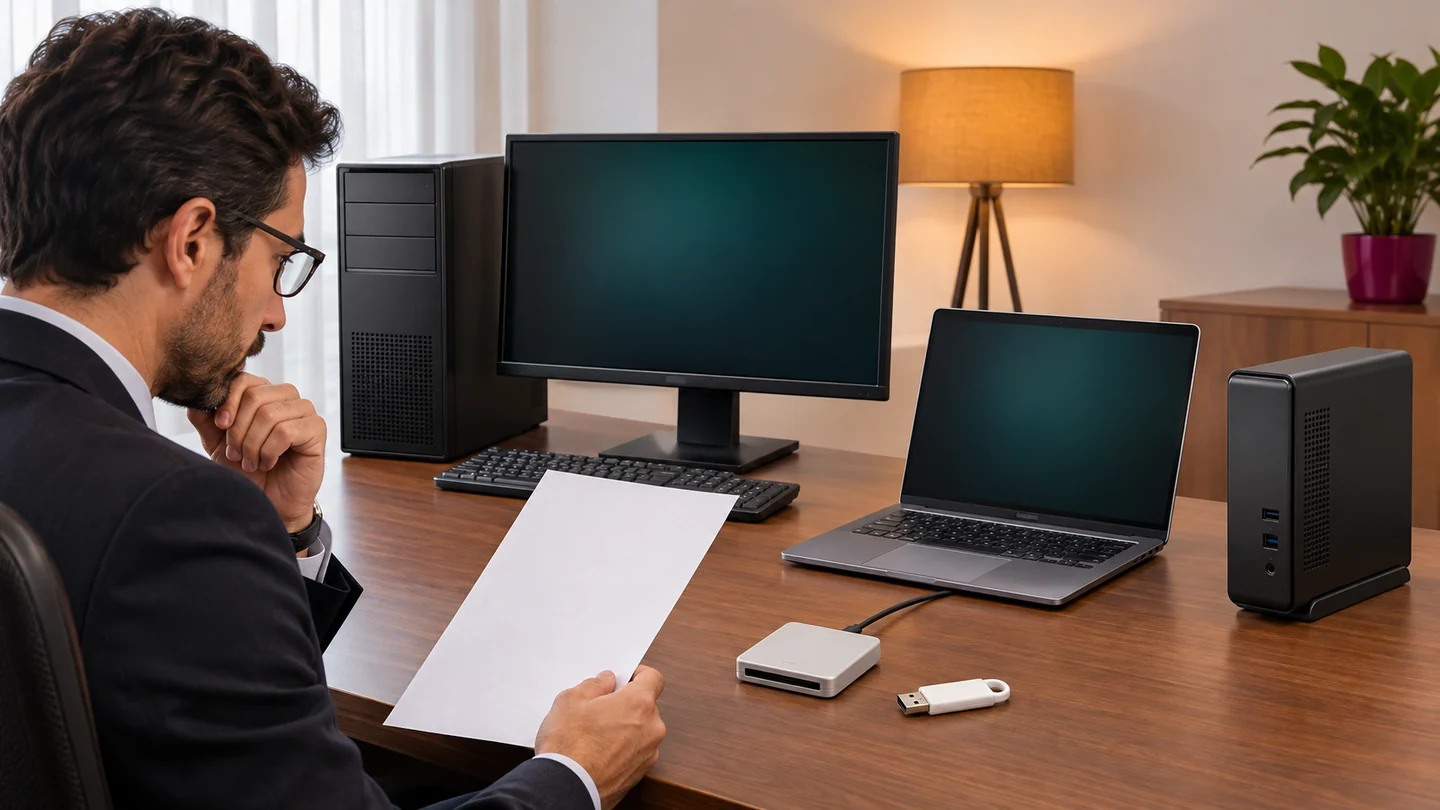
プロセッサが64ビットでも、インストール済みOSが32ビットの場合があります。実際に実行できるパッケージを決めるのは、インストール済みOSのアーキテクチャです。端末の年式、プロセッサ名、トークンの形から推測せず、システム情報を直接確認してください。
実用上の確認点は、OSのバージョン、アプリのアーキテクチャ、証明書ミドルウェアの3つです。結果をまとめて記録します。不明な項目があれば、OS提供元、公式PJeOffice資料、証明書認証局に確認してから別の入手元のインストーラーを使ってください。
- OS名と正確なバージョンを記録する。
- インストール済みOSが示すアーキテクチャを記録する。
- A3機器を接続する前にドライバー要件を確認する。
PJeOfficeとトークンドライバーを区別する
署名アプリとミドルウェアは連携しますが、同じソフトウェアではありません。
PJeOfficeは署名処理に使うローカルアプリケーションです。A1証明書はファイルとして提供され、適切な設定から管理します。A3証明書はカードリーダー、提供元のドライバー、PKCS#11ライブラリに依存することがあります。それぞれに異なるOSやアーキテクチャ要件が設定されている場合があります。
署名アプリが起動するのに証明書が表示されない場合は、まずOSが何を認識しているかを確認します。提供元のミドルウェアがインストールされているか、機器が接続され必要に応じてロック解除されているか、選択中のライブラリが提供元の説明と一致するかを調べてください。USB機器が見えても、有効な証明書を現在のユーザーが使えるとは限りません。
PJeOfficeを再インストールしても証明書は追加されず、カードリーダーのドライバーも置き換わらず、非対応ライブラリも使えるようになりません。観察した症状に合う部品を確認してください。
署名アプリと依存部品を一連の流れとして見る
コンピューター、アプリ、証明書ライブラリ、ポータルは、それぞれ署名の異なる部分を担います。
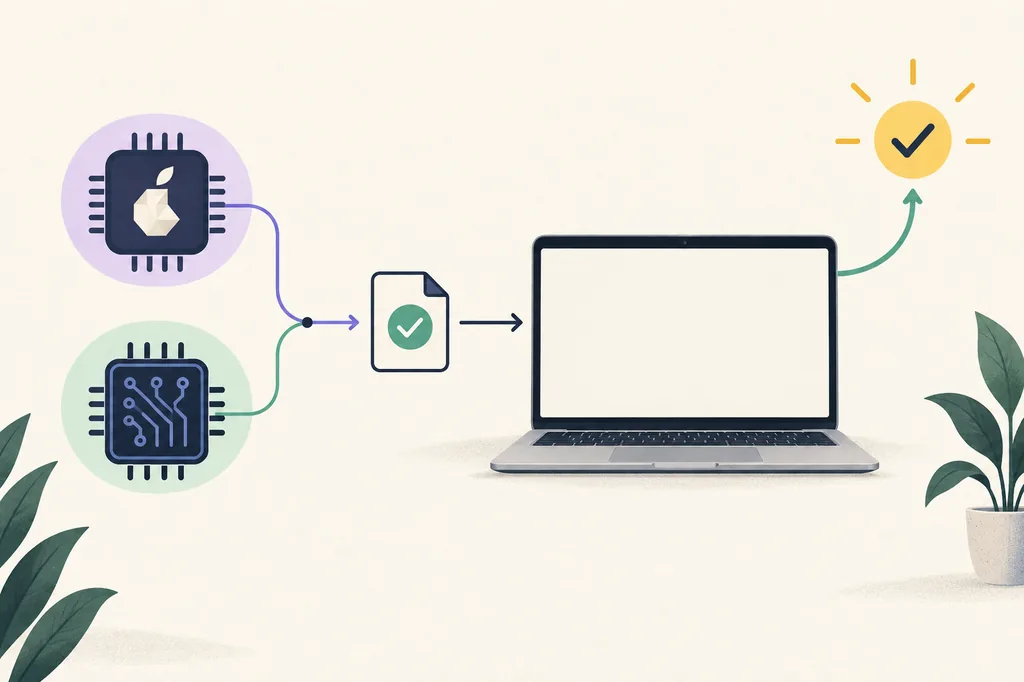
インストールが成功したことから分かるのは、パッケージがインストールできたことだけです。トークンドライバーが読み込まれること、証明書が有効であること、ブラウザーが署名要求をローカルアプリへ渡せることまでは証明しません。症状に一致する部品を確認してください。
アプリが起動するのに証明書が表示されない場合は、ミドルウェアを確認します。ポータルから署名アプリを呼び出せない場合は、ブラウザーの説明を確認してください。裁判所側のリモート障害は、通常、ローカルで再インストールしても解消しません。
- アプリが起動しない:OSとパッケージのアーキテクチャを確認。
- トークンが見つからない:ミドルウェアと機器の状態を確認。
- ポータルにつながらない:ブラウザーまたは裁判所の公式窓口を確認。
トークンドライバーは別の要件になることがある
A3証明書を読み取るには、PJeOfficeより先にトークン提供元のミドルウェアが必要な場合があります。
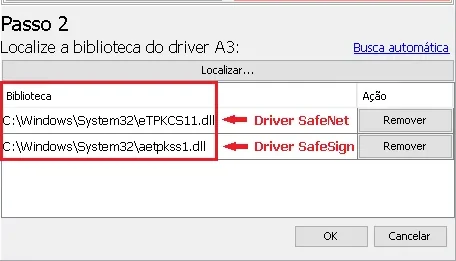
この公式資料の例では、A3機器用ライブラリの選択画面が示されています。画像内の名前やパスは、提供元の現在のパッケージ、OS、アーキテクチャとは異なる場合があります。依存関係の種類を理解するために使い、共通ドライバーのダウンロード先やコピーするパス一覧として扱わないでください。
ミドルウェアは認証局または機器メーカーの信頼できる配布元から入手してください。PKCS#11ライブラリを手動で選ぶ必要がある場合は、正確なファイルと対応アーキテクチャを提供元に確認します。秘密鍵、証明書のパスワード、トークンPINをメールやこのサイトへ送らないでください。
- ドライバーを選ぶ前にトークンの型番と提供元を確認する。
- ドライバーがOSとPJeOfficeのアーキテクチャに対応するか確認する。
- 機器が見つからない場合は、全体のセキュリティ設定を変える前に提供元へ相談する。
互換性をすばやく確認する
インストーラーを開く前に、OS情報と提供元の一次資料で次の項目を確かめます。
端末のモデルやトークンの見た目だけで選ばない
OSとバージョンを確認し、インストール済みアーキテクチャをパッケージ表示と照合し、証明書ミドルウェアの要件を提供元へ確認します。現在のプラットフォーム一覧は公式PJeOffice配布ページで調べてください。使用環境が見つからなければ、別のインストーラーを無理に実行せず、公式サポートまたは証明書提供元へ相談します。
ダウンロード中はインストーラーのファイル名と取得元ドメインを確認してください。未確認ファイルを実行するために、ウイルス対策、Gatekeeper、組織の管理設定を全体的に無効にしないでください。信頼できる説明で警告の意味が分からない場合は、回避せずに作業を止めます。
公式サイトで現在のパッケージを確認
サポート状況は変わるため、プラットフォームとバージョンは提供元の一次情報で判断してください。
PJeOfficeのシステム要件を確かめるには、公式PJeOfficeページを開き、掲載されているプラットフォーム一覧を端末の情報と照合します。このサイトは独立したガイドであり、PJeOfficeを配布したり再パッケージしたりしていません。最新の互換性を確認するための本文は取得できなかったため、現在のバージョンや最低OS要件は記載していません。
公式パッケージ情報と証明書提供元の説明が食い違う場合は、提供元に対応するミドルウェアを尋ね、アプリの質問はPJeOffice公式窓口に確認します。適切なパッケージが見つかったら、各OS向けの説明に従い、実際の書類に署名する前に影響の小さい操作で証明書をテストしてください。
PJeOfficeの互換性に関する質問
未確認のOSバージョンを前提にせず、パッケージを選ぶための回答です。
PJeOfficeのシステム要件は何ですか?
公式パッケージ一覧を確認し、インストール済みOSのアーキテクチャと照合してください。A3トークンでは、提供元にミドルウェアとアーキテクチャを別途確認します。このガイドでは未確認の最低バージョンを断定していません。
32ビットWindowsでPJeOfficeを使えますか?
公式一覧に32ビットまたは64ビットのどちらのパッケージがあるかを確認してください。32ビットのWindowsでは64ビットアプリを実行できません。
MacがIntelかApple Siliconかを調べるには?
「このMacについて」またはシステム設定の「一般」「情報」を開き、プロセッサまたはチップの項目を確認します。その種類とmacOSバージョンに対して公式が示すパッケージを選んでください。
Linuxでインストール前に何を確認しますか?
ディストリビューションとバージョンを調べ、uname -mを実行して公式パッケージの説明と照合します。ZIPファイルだけでは、すべてのディストリビューションへの対応を確認できません。
A3トークンにPJeOfficeと異なる要件がありますか?
あります。トークン、リーダー、ミドルウェア、PKCS#11ライブラリに独自のOSやアーキテクチャ要件がある場合があります。アプリに証明書が表示されない場合は提供元に確認してください。