
Windows 64ビット
一般的な最新Windows PC向け
公式配布元 pje.jus.br を開きます
パソコンに合う公式PJeOffice Proインストーラーを選び、TJPEの公式入口を開き、署名アプリ・証明書・ブラウザー接続・裁判所サービスのどこで問題が起きているかを確認します。
ダウンロードを選ぶ裁判所名はアクセス先とサポートの文脈を示しますが、TJPE用に名前を変えたインストーラーの存在を証明するものではありません。
PJeOffice TJPEという検索には、PJeOffice Proの選択、ペルナンブーコ州裁判所のPJe入口、証明書やアカウントの問題という3つの作業が混ざることがあります。デスクトップアプリは裁判所の権限、提出アカウント、メンテナンス、リモートサービスの状態を変更できません。
まず共通の公式PJeOffice Pro版を使い、その後、最新のポータルとサポート手順はTJPE公式サイトで確認します。
PJeOffice TJPEという言葉は、通常は裁判所固有のアクセス用途を表し、TJPE専用のバイナリを意味しません。OSとプロセッサーに合わせてインストーラーを選び、PJeOffice Proの元のファイル名を保ち、公式のPJe配布ホストを使ってください。TJPEという接尾辞を付けたパッケージが自動的に公式または互換性の高いものになるわけではありません。2026年8月1日の確認では公開版は2.5.16uのままで、安定した公式ファイルは6種類です。このページはインストーラーを再包装・ミラー配布しません。
インストール後は、フォーラムの古いリンクや古いPDFではなく、TJPE公式サイトから現在のPJe入口をたどります。PJeOfficeが起動する、証明書が表示される、ブラウザーからアプリへの要求が届く、TJPEサービスが認証を受け付ける、という順番で確認してください。動作しているアプリを何度も再インストールせず、問題の層を切り分けられます。
管理された業務用パソコンでは、ブラウザー、トークンドライバー、ファイアウォール、証明書について組織の規則にも従います。証明書ファイル、秘密鍵、トークンPIN、事件書類をダウンロードサイトへ送らないでください。アカウント、事件へのアクセス、提出権限、裁判所サービスが原因なら、インストーラーの不具合として扱わずTJPEのサポートを利用します。
ソフトウェアはTJPEという名称ではなく、プラットフォームとアーキテクチャで選びます。
一般的な最新Windows PC向け
公式配布元 pje.jus.br を開きます
古い32ビットWindows向け
公式配布元 pje.jus.br を開きます
M1・M2・M3・M4以降のチップ向け
公式配布元 pje.jus.br を開きます
Intelプロセッサー搭載Mac向け
公式配布元 pje.jus.br を開きます
一般的な最新Linuxディストリビューション向け
公式配布元 pje.jus.br を開きます
旧式の32ビットLinux向け
公式配布元 pje.jus.br を開きます
目的地を分けておくと、裁判所側のリンクが開かないだけで不要な再インストールをすることを防げます。
pje-office.pje.jus.brで配布される共通のPJeOffice Proファイルtjpe.jus.brにあるペルナンブーコ州裁判所の公式入口ローカルのPJeOfficeプロセスが検出できない証明書を、ポータルが認証に使うことはできません。
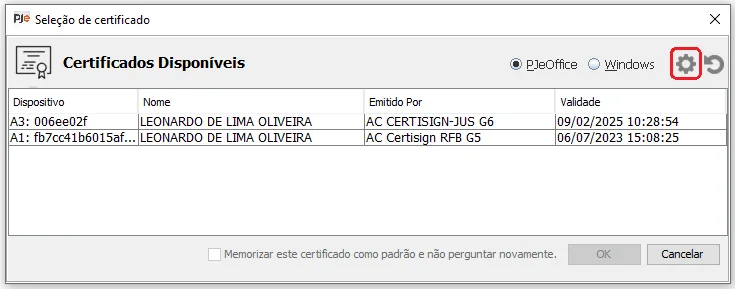
TJPEを試す前にPJeOfficeを開き、使用するA1証明書またはA3トークンが証明書選択欄に表示されるか確認します。一覧が空なら、裁判所ポータルを再インストールするのではなく、ローカルの証明書やドライバーを調べます。有効期限、選択された証明書ソース、トークン接続、アプリと同じアーキテクチャのミドルウェアを確認してください。
この画像は公式ドキュメントの例であり、TJPEのライブ結果ではありません。重要なのは順番です。遠隔ポータルが証明書を要求する前に、ローカルの署名アプリが証明書を認識している必要があります。証明書ファイルとPINは秘密にし、このページがアップロードを求めることはありません。
インストール、証明書の認識、ローカルのブラウザー接続、TJPEアクセスを別々の確認項目として扱います。
現在のPCでは通常Windows 64ビット、対応する古い環境だけWindows 32ビット、MシリーズMacではApple Silicon、古いMacではIntel、Linuxでは一致するアーキテクチャを選びます。
2つのPJe署名アプリ版を同時に実行しないでください。ダウンロードした元のファイル名を保ち、開く前にバージョンとプラットフォームの接尾辞を確認します。
PJeOfficeを起動し、目的のA1またはA3証明書が表示されることを確認してから、トークン、ドライバー、PKCS#11の問題を解決します。
TJPE公式サイトから始め、現在のPJe案内をたどります。古いログインURLのブックマークが正しいとは限りません。
ブラウザーがPJeOfficeに証明書の使用を求めたら、承認前にアプリケーション要求と証明書の識別情報を確認します。その後、失敗がローカルかTJPE側かを記録します。
どの段階で失敗したかを見ると、次に確認すべき担当箇所が分かります。
| 確認できた結果 | 主な担当 | 次の手順 |
|---|---|---|
| PJeOfficeが起動しない | ローカルPCまたはアプリケーション | ビルドを確認し、重複プロセスを閉じ、本当に壊れている場合だけ再インストールする |
| PJeOfficeは起動するが証明書がない | 証明書ソース、トークン、ベンダードライバー | 証明書トラブルガイドを使い、A1/A3ミドルウェアまたはPKCS#11を確認する |
| 証明書は表示されるがブラウザーがPJeOfficeに接続できない | ローカルのブラウザーとアプリの接続 | 署名アプリを1つだけ起動し、公式ポータルから要求を再実行して、ローカルのセキュリティ規則を確認する |
| ローカル確認は通るがTJPEにアクセスできない | 裁判所ポータル、アカウント、裁判所サービス | TJPE公式サイトと現在のPJe案内を確認し、裁判所のサポートを使う |
| 複数の利用者が同じTJPEサービスにアクセスできない | TJPEサービスまたはメンテナンス | すべてのPCを再インストールせず、裁判所側の障害として扱う |
ポータルの表示が似ていても、A1ファイルとA3トークンでは失敗の原因が異なります。
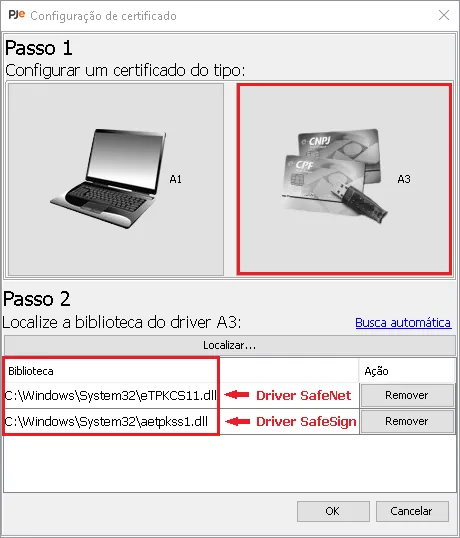
A1証明書は通常ファイル形式ですが、A3はトークン、スマートカード、リーダー、ベンダーミドルウェアに依存することが多くあります。設定を変更する前に種類を確認します。A3トークンでは、OSがデバイスを認識すること、ベンダーソフトが入っていること、PINがロックされていないこと、必要なPKCS#11ライブラリがアプリのアーキテクチャと一致することを確認します。
署名要求を通すために、ウイルス対策、Gatekeeper、ブラウザー保護、組織のセキュリティ制御を一括で無効にしないでください。証明書がローカルで有効かつ表示されるのにTJPEが拒否する場合は、公式ポータルとサポートの確認に進みます。
更新済みとは、現在の公式ビルドと裁判所の最新案内を指し、名前を変えたミラーを指しません。
このサイトは2026年8月1日に公開PJeOffice Proガイドと6つの直接インストーラーURLを確認しました。確認済みの公開版は2.5.16uです。Windows、macOS、Linuxのファイルはプラットフォームとアーキテクチャの接尾辞を保っており、通常の利用にTJPE専用ファイル名は必要ありません。
将来のTJPE告知で、ポータル、ブラウザーの最低要件、証明書手順、サポート窓口が変わっても、デスクトップファイルが変わるとは限りません。両方の層を別々に再確認してください。公式の互換性要件と理由がない限り、古い1.0.26へ戻さないでください。
署名アプリが動作していても、秘密鍵を使う前には意識的な承認が必要です。
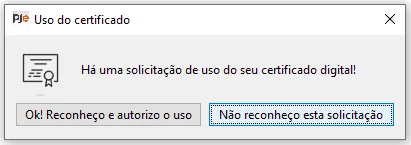
ブラウザーまたはTJPEポータルがローカルアプリに証明書の使用を求めたら、要求内容と証明書の識別情報を確認します。確認ダイアログは、遠隔の提出やアカウントが正しいことを保証するものではなく、選択した資格情報へアプリがアクセスできる地点を示します。
予期しない要求が表示されたらキャンセルし、ポータルのアドレス、開いているタブ、証明書の選択を確認してください。サポート担当者、ミラー、ダウンロードフォーム、無関係な拡張機能にPINや秘密鍵を渡さないでください。
インストーラー、裁判所入口、現在のローカル手順は、それぞれの公式情報源を使います。
必要なのは共通のインストーラーと現在のTJPEアクセス経路であり、2つ目の非公式パッケージではありません。
パソコンに合うPJeOffice TJPEダウンロードから始め、公式ファイル名と配布ホストを確認できる状態にします。アプリが起動したら、TJPEポータルを開く前に証明書とローカルのブラウザー接続を確認します。この順序により、裁判所側の問題をインストーラーの故障と誤認したり、トークンドライバー不足を裁判所の責任にしたりすることを防げます。
ローカル確認に問題がなければ、現在の入口、アカウント案内、サービス通知、サポート担当をTJPE公式サイトで確認します。この独立ガイドは事件へのアクセスを付与したり、証明書を復旧したり、法的期限や提出受付を保証したりできません。一般的な案内と異なる場合は、裁判所の最新の公式指示に従ってください。
ダウンロード、証明書、ポータル、利用状況に関する回答です。
OSとプロセッサーに合う公式配布元のPJeOffice Proファイルを使います。現在の裁判所ポータルと地域の手順は、公式TJPEサイトで別に確認してください。
裁判所名だけで別のバイナリがあるとは限りません。共通の公式PJeOffice Pro一覧からWindows 32/64ビット、またはmacOS Intel/Apple Siliconを選び、元のファイル名を保ちます。
まずPJeOfficeが起動していること、証明書が見えること、ブラウザーからアプリへの要求が動くことを確認します。通過した場合は、裁判所側またはアカウントの問題を公式TJPEのポータルとサポートで調べます。
古い資料に書かれているからという理由だけで、古いパッケージや別のJava実行環境を入れないでください。確認済みのPJeOffice Pro版を使い、公式TJPEの指示に具体的な前提条件がある場合だけ従います。