Windows 64-bit
Pour la plupart des PC Windows récents
Ouvre la source officielle pje.jus.br
Choisissez l’installateur officiel PJeOffice Pro adapté à votre ordinateur, ouvrez l’accès officiel du TJPE et déterminez si un échec vient du signataire, du certificat, de la connexion du navigateur ou du service du tribunal.
Choisir un téléchargementL’acronyme du tribunal indique la destination et le contexte d’assistance ; il ne prouve pas l’existence d’un installateur renommé.
Une recherche sur PJeOffice TJPE peut mélanger trois tâches : choisir PJeOffice Pro, ouvrir l’accès PJe du tribunal de Pernambuco et résoudre un problème de certificat ou de compte. L’application de bureau ne peut pas modifier une autorisation judiciaire, un compte, une maintenance ou l’état d’un service distant.
Utilisez d’abord la version officielle commune de PJeOffice Pro, puis le site officiel du TJPE pour les instructions actuelles du portail et du support.
L’expression PJeOffice TJPE décrit généralement un besoin d’accès à un tribunal, et non un binaire spécial pour le TJPE. Choisissez l’installateur selon le système et le processeur, conservez le nom de fichier PJeOffice Pro d’origine et utilisez l’hôte officiel de distribution PJe. Un paquet renommé avec le suffixe TJPE n’est pas automatiquement plus officiel ni plus compatible. La vérification du 1er août 2026 indique toujours la version publique 2.5.16u et six fichiers stables ; cette page ne reconditionne ni ne miroirise les installateurs.
Après l’installation, ouvrez le site officiel du TJPE et suivez son accès PJe actuel au lieu d’utiliser un ancien lien de forum ou un PDF obsolète. Testez dans cet ordre : PJeOffice démarre, le certificat attendu est visible, la demande du navigateur atteint l’application et le service TJPE accepte l’authentification. Cette séquence aide à localiser la couche défaillante sans réinstaller inutilement une application fonctionnelle.
Sur un ordinateur professionnel administré, respectez aussi les règles de l’organisation concernant le navigateur, le pilote du token, le pare-feu et les certificats. N’envoyez jamais un fichier de certificat, une clé privée, un code PIN ou un document judiciaire à un site de téléchargement. Pour un problème de compte, de dossier, d’autorisation de dépôt ou de service du tribunal, contactez le TJPE plutôt que de traiter le problème comme un défaut de l’installateur.
Le fichier se choisit selon la plateforme et l’architecture, pas selon l’acronyme TJPE.
Pour la plupart des PC Windows récents
Ouvre la source officielle pje.jus.br
Pour les anciens systèmes Windows 32 bits
Ouvre la source officielle pje.jus.br
Pour les puces M1, M2, M3, M4 et suivantes
Ouvre la source officielle pje.jus.br
Pour les Mac équipés d’un processeur Intel
Ouvre la source officielle pje.jus.br
Pour la plupart des distributions Linux actuelles
Ouvre la source officielle pje.jus.br
Pour les anciens systèmes Linux 32 bits
Ouvre la source officielle pje.jus.br
Garder chaque destination visible évite qu’un lien judiciaire défectueux entraîne une réinstallation inutile.
pje-office.pje.jus.brtjpe.jus.brLe portail ne peut pas authentifier un certificat que le processus PJeOffice local ne détecte pas.
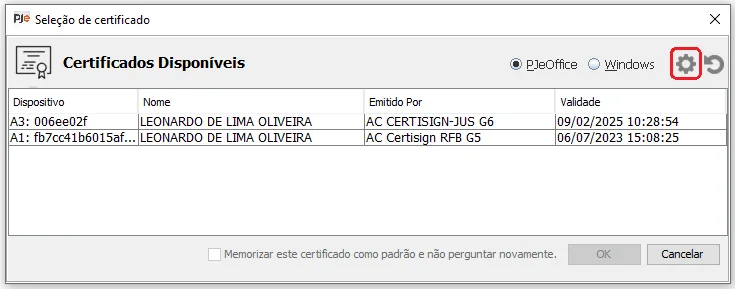
Avant de tester le TJPE, ouvrez PJeOffice et vérifiez que le certificat A1 ou le token A3 attendu apparaît dans la zone de sélection. Si la liste est vide, commencez par le certificat ou le pilote local, et non par une réinstallation du portail. Vérifiez la validité, la source sélectionnée, la connexion du token et l’architecture de la middleware du fournisseur.
Cette capture est un exemple de documentation officielle, pas un résultat en direct du TJPE. La séquence compte : le signataire local doit voir le certificat avant qu’un portail distant puisse le demander. Gardez le fichier de certificat et le PIN secrets ; cette page ne demande jamais de les téléverser.
Traitez l’installation, la détection du certificat, la connexion locale du navigateur et l’accès TJPE comme des contrôles séparés.
Utilisez Windows 64 bits sur la plupart des PC actuels, Windows 32 bits seulement sur un ancien système compatible, Apple Silicon sur les Mac à puce M, Intel sur les Mac plus anciens ou l’architecture Linux correspondante.
Évitez d’exécuter deux versions du signataire PJe en même temps. Conservez le nom du fichier téléchargé et comparez sa version et son suffixe de plateforme avant de l’ouvrir.
Démarrez PJeOffice, confirmez que le certificat A1 ou A3 attendu est visible et résolvez les problèmes de token, pilote ou PKCS#11 avant de tester le portail.
Commencez sur le site officiel du TJPE et suivez sa navigation PJe actuelle. Un ancien favori de connexion n’est pas forcément le bon portail.
Lorsque le navigateur demande à PJeOffice d’utiliser un certificat, vérifiez la demande et l’identité du certificat avant d’approuver. Notez ensuite si l’échec est local ou lié au TJPE.
L’étape observée indique généralement le responsable du prochain diagnostic.
| Résultat observé | Responsable le plus probable | Étape suivante |
|---|---|---|
| PJeOffice ne démarre pas | Poste local ou application | Vérifier la version, fermer les processus en double et réinstaller uniquement si l’installation est réellement endommagée |
| PJeOffice démarre mais le certificat manque | Source du certificat, token ou pilote fournisseur | Consulter le guide du certificat et vérifier la middleware A1/A3 ou la configuration PKCS#11 |
| Le certificat apparaît mais le navigateur n’atteint pas PJeOffice | Connexion locale navigateur-application | Garder une seule instance, refaire la demande depuis le portail officiel et vérifier la politique de sécurité locale |
| Les contrôles locaux passent mais l’accès TJPE échoue | Portail, compte ou service du tribunal | Ouvrir le site officiel du TJPE, vérifier ses avis PJe actuels et utiliser le support du tribunal |
| Plusieurs utilisateurs n’accèdent pas au même service TJPE | Service TJPE ou maintenance | Traiter le problème comme une indisponibilité du tribunal au lieu de réinstaller chaque poste |
Les fichiers A1 et les tokens A3 échouent de manière différente, même lorsque le message du portail semble identique.
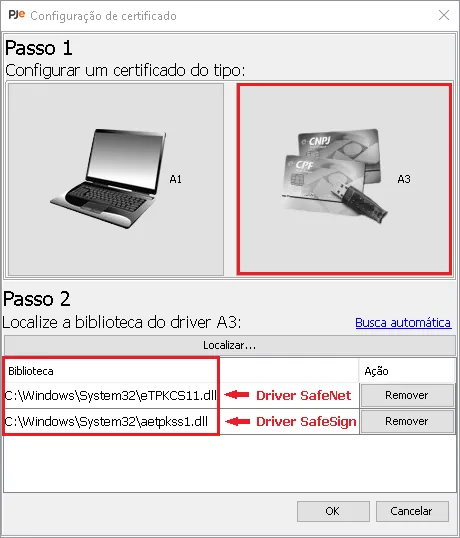
Un certificat A1 est généralement un fichier, tandis qu’un parcours A3 dépend souvent d’un token, d’une carte, d’un lecteur ou d’une middleware fournisseur. Identifiez le type avant de modifier les réglages. Pour un token A3, vérifiez sa détection par le système, le logiciel fournisseur, le verrouillage éventuel du PIN et la compatibilité de la bibliothèque PKCS#11 avec l’architecture de l’application.
Ne désactivez pas globalement l’antivirus, Gatekeeper, les protections du navigateur ou les contrôles de l’organisation pour forcer une demande de signature. Si le certificat est valide et visible localement mais que le TJPE refuse encore l’accès, poursuivez avec le portail officiel et son support.
À jour signifie une version officielle actuelle et des consignes judiciaires actuelles, pas un miroir renommé.
Ce site a vérifié le guide public PJeOffice Pro et les six URL directes d’installation le 1er août 2026. La version publique vérifiée reste 2.5.16u. Les fichiers Windows, macOS et Linux conservent leurs suffixes de plateforme et d’architecture ; aucun nom de fichier propre au TJPE n’est requis pour le flux commun.
Un futur avis du TJPE peut modifier le portail, la version minimale du navigateur, les instructions de certificat ou le support sans modifier le fichier de bureau. Revérifiez les deux niveaux séparément. Ne revenez pas à une ancienne référence 1.0.26 sans instruction officielle indiquant une compatibilité minimale et sa raison.
Même un signataire fonctionnel demande une validation explicite avant d’utiliser une clé privée.
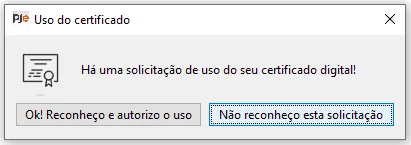
Lorsque le navigateur ou le portail TJPE demande à l’application locale d’utiliser un certificat, vérifiez la demande et l’identité du certificat. Un dialogue de confirmation ne prouve pas que le dépôt ou le compte distant est correct ; il indique seulement que l’application peut accéder au justificatif choisi.
Si la demande apparaît de façon inattendue, annulez-la et contrôlez l’adresse du portail, les onglets ouverts et la sélection du certificat. Ne communiquez jamais un PIN ou une clé privée à un support, un miroir, un formulaire de téléchargement ou une extension inconnue.
Utilisez les sources de première partie pour l’installateur, l’accès au tribunal et les instructions locales actuelles.
La réponse utile est un installateur commun et une route TJPE actuelle, pas un second paquet non officiel.
Commencez par la version PJeOffice TJPE adaptée à l’ordinateur, puis gardez le nom officiel et l’hôte source visibles. Après le démarrage, confirmez le certificat et la connexion locale du navigateur avant d’ouvrir le portail TJPE. Cette séquence évite d’attribuer une panne du tribunal à l’installateur ou un pilote de token manquant au tribunal.
Quand les contrôles locaux sont bons, utilisez le site officiel du TJPE pour l’accès, le compte, les avis de service et la responsabilité du support. Ce guide indépendant ne peut pas donner accès à un dossier, récupérer un certificat, confirmer un délai légal ni garantir l’acceptation d’un dépôt. En cas de conflit, suivez l’instruction officielle actuelle du tribunal.
Réponses sur le téléchargement, le certificat, le portail et la disponibilité.
Utilisez le fichier PJeOffice Pro issu de la source officielle et correspondant au système et au processeur. Utilisez séparément le site officiel du TJPE pour le portail et les consignes locales actuels.
L’acronyme du tribunal ne prouve pas l’existence d’un binaire différent. Choisissez Windows 32/64 bits ou macOS Intel/Apple Silicon dans la matrice officielle commune et conservez le nom d’origine.
Vérifiez d’abord que PJeOffice fonctionne, que le certificat est visible et que la demande du navigateur aboutit. Si ces contrôles passent, utilisez le portail et le support officiels du TJPE pour un problème de service ou de compte.
N’installez pas un ancien paquet au hasard ni une Java séparée uniquement parce qu’un ancien guide la mentionne. Commencez par la version PJeOffice Pro vérifiée et suivez une consigne officielle du TJPE si elle précise une condition.