Windows 64-bit
Für die meisten aktuellen Windows-PCs
Öffnet die offizielle Quelle pje.jus.br
Wählen Sie den offiziellen PJeOffice-Pro-Installer für Ihren Computer, öffnen Sie den offiziellen TJPE-Einstieg und unterscheiden Sie Fehler des Signierprogramms, des Zertifikats, der Browser-Verbindung und des Gerichtsportals.
Download auswählenDas Gerichtsakronym beschreibt Ziel und Support-Kontext, beweist aber keinen separaten Installer mit TJPE-Namen.
Eine Suche nach PJeOffice TJPE kann drei Aufgaben vermischen: PJeOffice Pro auswählen, den PJe-Einstieg des Gerichts von Pernambuco öffnen und ein Zertifikats- oder Kontoproblem lösen. Die Desktop-Anwendung kann keine Berechtigung, kein Benutzerkonto, keine Wartung und keinen entfernten Gerichtsdienst ändern.
Verwenden Sie zuerst den gemeinsamen offiziellen PJeOffice-Pro-Build und danach die offizielle TJPE-Website für aktuelle Portal- und Support-Hinweise.
PJeOffice TJPE bezeichnet normalerweise einen gerichtsspezifischen Zugangsbedarf und keine besondere TJPE-Binärdatei. Wählen Sie den Installer nach Betriebssystem und Prozessor, behalten Sie den ursprünglichen PJeOffice-Pro-Dateinamen und verwenden Sie den offiziellen PJe-Verteilungshost. Ein Paket mit TJPE-Zusatz ist nicht automatisch offizieller oder kompatibler. Bei der Prüfung am 1. August 2026 blieb die öffentliche Version 2.5.16u mit sechs stabilen Dateien unverändert; diese Seite hostet und verändert die Installer nicht.
Öffnen Sie nach der Installation die offizielle TJPE-Website und folgen Sie dem aktuellen PJe-Weg, statt einen alten Foren-Link oder ein veraltetes PDF zu verwenden. Prüfen Sie die Reihenfolge: PJeOffice startet, das erwartete Zertifikat ist sichtbar, die Browser-Anfrage erreicht die Anwendung und der TJPE-Dienst akzeptiert die Anmeldung. So lässt sich die fehlerhafte Schicht bestimmen, ohne eine funktionierende Anwendung wiederholt zu installieren.
Auf verwalteten Arbeitsgeräten gelten zusätzlich die Richtlinien der Organisation für Browser, Token-Treiber, Firewall und Zertifikate. Senden Sie keine Zertifikatsdatei, keinen privaten Schlüssel, keine Token-PIN und keine Gerichtsunterlagen an eine Download-Seite. Bei Konto-, Fall-, Einreichungs- oder Gerichtsdienstproblemen ist TJPE der passende Ansprechpartner, nicht eine weitere Neuinstallation.
Die Datei wird nach Plattform und Architektur ausgewählt, nicht nach dem Kürzel TJPE.
Für die meisten aktuellen Windows-PCs
Öffnet die offizielle Quelle pje.jus.br
Für ältere 32-Bit-Windows-Systeme
Öffnet die offizielle Quelle pje.jus.br
Für M1-, M2-, M3-, M4- und spätere Chips
Öffnet die offizielle Quelle pje.jus.br
Für Mac-Computer mit Intel-Prozessor
Öffnet die offizielle Quelle pje.jus.br
Für die meisten aktuellen Linux-Distributionen
Öffnet die offizielle Quelle pje.jus.br
Für ältere 32-Bit-Linux-Systeme
Öffnet die offizielle Quelle pje.jus.br
Wenn jede Zuständigkeit sichtbar bleibt, führt ein defekter Gerichtslink nicht unnötig zu einer Neuinstallation.
pje-office.pje.jus.brtjpe.jus.brDas Portal kann kein Zertifikat verwenden, das der lokale PJeOffice-Prozess nicht erkennt.
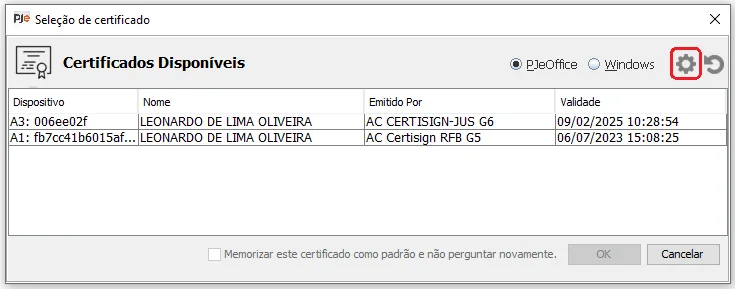
Öffnen Sie PJeOffice vor dem TJPE-Test und prüfen Sie, ob das gewünschte A1-Zertifikat oder der A3-Token in der Auswahl erscheint. Ist die Liste leer, prüfen Sie Zertifikat oder Treiber lokal, statt das Gerichtsportal neu zu installieren. Kontrollieren Sie Gültigkeit, Quelle, Token-Verbindung und die passende Architektur der Middleware.
Das Bild ist ein offizielles Dokumentationsbeispiel und kein Live-Ergebnis von TJPE. Entscheidend ist die Reihenfolge: Der lokale Signierer muss das Zertifikat sehen, bevor ein entferntes Portal es anfordern kann. Bewahren Sie Datei und PIN geheim; diese Seite fordert niemals deren Upload.
Behandeln Sie Installation, Zertifikatserkennung, lokale Browser-Verbindung und TJPE-Zugang als getrennte Prüfpunkte.
Verwenden Sie auf aktuellen PCs meist Windows 64-Bit, Windows 32-Bit nur auf passender älterer Hardware, Apple Silicon auf M-Series-Macs, Intel auf älteren Macs oder die passende Linux-Architektur.
Lassen Sie nicht zwei PJe-Signierprogramme gleichzeitig laufen. Behalten Sie den Dateinamen und vergleichen Sie Version sowie Plattform-Suffix vor dem Öffnen.
Starten Sie PJeOffice, bestätigen Sie das erwartete A1- oder A3-Zertifikat und lösen Sie Token-, Treiber- oder PKCS#11-Probleme vor dem Portaltest.
Beginnen Sie auf der offiziellen TJPE-Website und folgen Sie der aktuellen PJe-Navigation. Ein alter Lesezeichen-Login muss nicht mehr der richtige Portalweg sein.
Wenn der Browser PJeOffice zur Zertifikatsnutzung auffordert, prüfen Sie Anwendungsanfrage und Zertifikatsidentität. Notieren Sie danach, ob der Fehler lokal oder auf TJPE-Seite liegt.
Die beobachtete Stufe zeigt meist, wer für den nächsten Prüfschritt zuständig ist.
| Beobachtung | Wahrscheinliche Zuständigkeit | Nächster Schritt |
|---|---|---|
| PJeOffice startet nicht | Lokaler Computer oder Anwendung | Build prüfen, doppelte Prozesse schließen und nur bei echter Beschädigung neu installieren |
| PJeOffice startet, aber das Zertifikat fehlt | Zertifikatsquelle, Token oder Hersteller-Treiber | Zertifikatsleitfaden verwenden und A1/A3-Middleware oder PKCS#11 prüfen |
| Zertifikat ist sichtbar, aber der Browser erreicht PJeOffice nicht | Lokale Browser-Anwendungs-Verbindung | Eine Signierer-Instanz laufen lassen, Anfrage vom offiziellen Portal wiederholen und lokale Sicherheitsregeln prüfen |
| Lokale Prüfungen bestehen, TJPE-Zugang scheitert | Gerichtsportal, Konto oder Gerichtsdienst | Offizielle TJPE-Seite und aktuelle Hinweise prüfen und den Gerichts-Support nutzen |
| Mehrere Nutzer erreichen denselben TJPE-Dienst nicht | TJPE-Dienst oder Wartung | Als gerichtliche Verfügbarkeitsstörung behandeln, statt alle Rechner neu zu installieren |
A1-Dateien und A3-Token scheitern auf unterschiedliche Weise, auch wenn die Portalmeldung ähnlich aussieht.
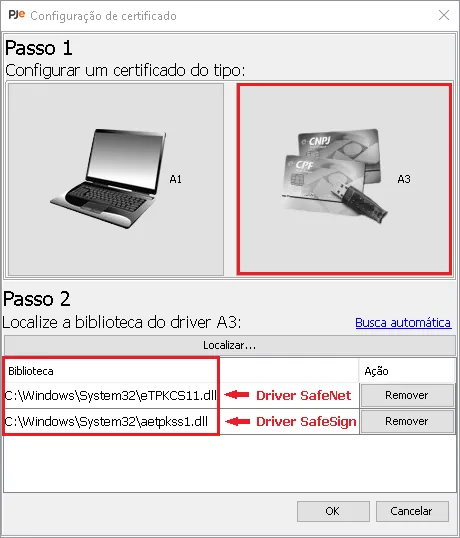
Ein A1-Zertifikat ist normalerweise eine Datei; ein A3-Ablauf nutzt häufig Token, Smartcard, Lesegerät oder Hersteller-Middleware. Klären Sie den Typ vor Änderungen. Beim A3-Token müssen Betriebssystem, Herstellerprogramm, PIN-Status und die zur Anwendungsarchitektur passende PKCS#11-Bibliothek stimmen.
Deaktivieren Sie Antivirus, Gatekeeper, Browser-Schutz oder Organisationsregeln nicht global, um eine Signieranfrage zu erzwingen. Ist das Zertifikat lokal gültig und sichtbar, TJPE lehnt den Zugang aber weiterhin ab, wechseln Sie zur offiziellen Portal- und Supportprüfung.
Aktuell bedeutet eine neue offizielle Build-Version und aktuelle Gerichtshinweise, nicht einen umbenannten Mirror.
Diese Seite prüfte am 1. August 2026 das öffentliche PJeOffice-Pro-Handbuch und sechs direkte Installer-URLs. Die verifizierte öffentliche Version bleibt 2.5.16u. Windows-, macOS- und Linux-Dateien behalten ihre Plattform- und Architektur-Suffixe; für den üblichen Ablauf ist kein TJPE-spezifischer Dateiname erforderlich.
Ein zukünftiger TJPE-Hinweis kann Portal, Browser-Mindestversion, Zertifikatsanleitung oder Supportweg ändern, ohne die Desktop-Datei zu ändern. Prüfen Sie beide Ebenen unabhängig. Wechseln Sie nicht allein wegen eines alten Verweises auf 1.0.26 zurück, sofern keine offizielle Anweisung Mindestversion und Grund erklärt.
Ein funktionierender Signierer braucht vor der Nutzung eines privaten Schlüssels weiterhin eine bewusste Bestätigung.
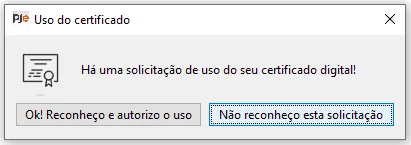
Wenn Browser oder TJPE-Portal die lokale Anwendung zur Zertifikatsnutzung auffordern, prüfen Sie Anfrage und Zertifikatsidentität. Der Bestätigungsdialog beweist nicht, dass Fall oder Einreichung korrekt sind; er markiert den Punkt, an dem die Anwendung auf das ausgewählte Zertifikat zugreifen kann.
Erscheint die Anfrage unerwartet, brechen Sie ab und prüfen Sie Portaladresse, offene Tabs und Zertifikatsauswahl. Geben Sie PIN oder privaten Schlüssel niemals an Supportkontakte, Mirrors, Downloadformulare oder unbekannte Erweiterungen weiter.
Verwenden Sie für Installer, Gerichtseinstieg und aktuelle lokale Hinweise die Quellen der jeweiligen Organisation.
Die hilfreiche Antwort ist ein gemeinsamer Installer plus aktueller TJPE-Zugang, kein zweites inoffizielles Paket.
Beginnen Sie mit dem PJeOffice-TJPE-Download, der zum Computer passt, und lassen Sie Originaldateiname und Host sichtbar. Nach dem Start prüfen Sie Zertifikat und lokale Browser-Verbindung, bevor Sie das TJPE-Portal öffnen. So wird ein Gerichtsproblem nicht als Installerdefekt und ein fehlender Token-Treiber nicht als Gerichtsfehler behandelt.
Wenn die lokalen Prüfpunkte bestehen, nutzen Sie die offizielle TJPE-Website für Einstieg, Kontohinweise, Dienstmeldungen und Zuständigkeit. Diese unabhängige Seite kann keinen Fallzugang gewähren, kein Zertifikat wiederherstellen, keine Frist bestätigen und keine angenommene Einreichung garantieren. Bei abweichenden Informationen gilt die aktuelle Anweisung des Gerichts.
Antworten zu Download, Zertifikat, Portal und Verfügbarkeit.
Verwenden Sie die offizielle PJeOffice-Pro-Datei für Betriebssystem und Prozessor. Für das aktuelle Gerichtsportal und lokale Hinweise öffnen Sie zusätzlich die offizielle TJPE-Website.
Das Gerichtsakronym belegt keine eigene Binärdatei. Wählen Sie Windows 32/64-Bit oder macOS Intel/Apple Silicon aus der gemeinsamen offiziellen PJeOffice-Pro-Matrix und behalten Sie den Originaldateinamen.
Prüfen Sie zuerst, ob PJeOffice läuft, das Zertifikat sichtbar ist und die Browser-Anfrage funktioniert. Wenn diese Tests bestehen, untersuchen Sie Portal-, Konto- oder Gerichtsdienstprobleme über den offiziellen TJPE-Weg.
Installieren Sie kein zufälliges altes Paket und keine separate Java-Laufzeit nur wegen eines alten Hinweises. Beginnen Sie mit dem geprüften PJeOffice-Pro-Build und folgen Sie einer offiziellen TJPE-Anweisung, falls sie eine konkrete Voraussetzung nennt.