
Windows 64-bit
Für die meisten aktuellen Windows-PCs
Öffnet die offizielle Quelle pje.jus.br
Wer nach PJeOffice TRF3 sucht, benötigt meist den gemeinsamen PJeOffice-Pro-Installer, den offiziellen TRF3-Einstieg und eine sichere Trennung zwischen Computer-, Zertifikats- und Gerichtsfehlern.
Offizielle PJeOffice-Pro-Datei auswählenGericht, PJeOffice Pro und digitales Zertifikat sind getrennte Ebenen des Signaturablaufs.
Die für diesen Leitfaden geprüften Quellen von erster Hand zeigen keine eigene, mit TRF3 gekennzeichnete PJeOffice-Pro-Binärdatei. Wählen Sie nach Betriebssystem und Architektur; Konto, Gerichtshinweise und Support bleiben getrennt.
Diese Website ist unabhängig. Sie ist nicht mit CNJ, TRF3 oder einem brasilianischen Gericht verbunden. Wenn eine aktuelle offizielle Anweisung abweicht, folgen Sie der für den Justizdienst verantwortlichen Quelle.
Die Suchanfrage verbindet Download, Einrichtung und Gerichtsportal, verlangt aber keinen umbenannten TRF3-Installer.
Für PJe-Arbeiten beim TRF3 laden Sie PJeOffice Pro aus der offiziellen Verteilung herunter, wählen Windows, macOS oder Linux und gleichen die Architektur des Computers ab. Öffnen Sie anschließend den offiziellen TRF3-Einstieg separat und testen Sie Browser, lokalen Signierer und Zertifikat als unterschiedliche Komponenten.
PJeOffice TRF3 kann zusammen mit Download-, Installations- oder Zertifikatsbegriffen gesucht werden. Diese Varianten gehören in einen Leitfaden, weil die Entscheidung gleich bleibt: die richtige Datei auswählen und die fehlerhafte Ebene vor einer Neuinstallation bestimmen.
Eine Suche nach dem alten Hinweis 1.0.26 sollte nicht zu einem alten Spiegel führen. « 1.0.26 oder höher » bezeichnet normalerweise eine Mindestanforderung; verwenden Sie die aktuelle Download-Matrix für verfügbare Dateien.
Diese sechs Karten verwenden die geprüften Ziele aus erster Hand. Wählen Sie nach System und Prozessor, nicht nach dem Gerichtsakronym.
Für die meisten aktuellen Windows-PCs
Öffnet die offizielle Quelle pje.jus.br
Für ältere 32-Bit-Windows-Systeme
Öffnet die offizielle Quelle pje.jus.br
Für M1-, M2-, M3-, M4- und spätere Chips
Öffnet die offizielle Quelle pje.jus.br
Für Mac-Computer mit Intel-Prozessor
Öffnet die offizielle Quelle pje.jus.br
Für die meisten aktuellen Linux-Distributionen
Öffnet die offizielle Quelle pje.jus.br
Für ältere 32-Bit-Linux-Systeme
Öffnet die offizielle Quelle pje.jus.br
Eine Gerichtsseite kann eine Signatur anfordern, ohne PJeOffice selbst zu sein. Der Browser startet die Anfrage; das lokale Programm spricht mit dem Zertifikat.

Diese Grenze hilft, den ersten Fehler zu finden. Wenn das Portal nicht öffnet, prüfen Sie TRF3-Adresse und offizielle Hinweise. Wenn es öffnet, die Anfrage aber PJeOffice nicht erreicht, bestätigen Sie, dass die Anwendung läuft und die lokale Verbindung erlaubt ist. Wenn die Anwendung kein Zertifikat zeigt, prüfen Sie Treiber, Middleware, Gültigkeit und A1/A3-Quelle.
Die Illustration dient nur der Erklärung. Eine Neuinstallation der lokalen Anwendung kann keine entfernte Störung des Gerichts beheben.
Die Zuständigkeit zu erkennen verhindert einen unnötigen Download oder sensible Daten an den falschen Support zu senden.
Verwenden Sie eine kurze, reversible Reihenfolge, ohne Antivirus oder Gatekeeper zu deaktivieren.
Ermitteln Sie Windows oder Linux mit 32/64 Bit oder Mac Intel/Apple Silicon. Bewahren Sie den ursprünglichen Dateinamen auf.
Lassen Sie nur eine PJeOffice-Instanz laufen und mischen Sie beim ersten Test keinen alten Signierer mit Pro.
Wählen Sie die A1-Datei oder bestätigen Sie A3-Treiber, Middleware, Lesegerät oder Token, bevor Sie PJeOffice-Einstellungen ändern.
Öffnen Sie das offizielle Portal, starten Sie eine erlaubte Testaktion und prüfen Sie, ob die Anfrage den Signierer erreicht. Verwenden Sie keine vertrauliche Einreichung zum Testen.
Der Konfigurationsbildschirm hilft, ein Zertifikatsproblem von einem Zugangsproblem zum TRF3 zu trennen.
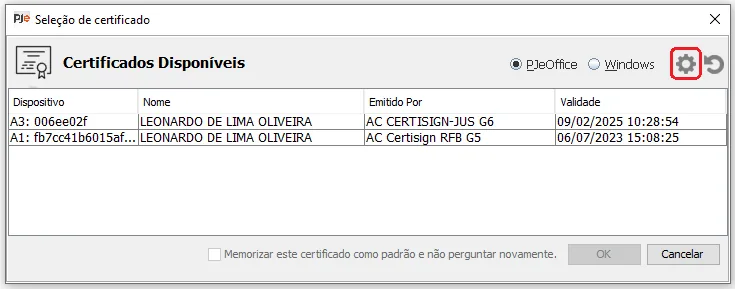
Öffnen Sie PJeOffice, aktualisieren Sie die Liste und prüfen Sie Inhaber, Gültigkeit und ausgewählte Quelle. A1 hängt von Datei und Passwort ab; A3 zusätzlich vom Gerät und der Bibliothek des Ausstellers.
Wenn das Zertifikat fehlt, korrigieren Sie zuerst Treiber, Middleware, USB-Verbindung, Gültigkeit und Architektur. Senden Sie Datei, privaten Schlüssel, Passwort oder PIN niemals an einen Support.
Ein Token kann verbunden sein und PJeOffice trotzdem fehlen, wenn Treiber oder PKCS#11-Bibliothek nicht stimmen.
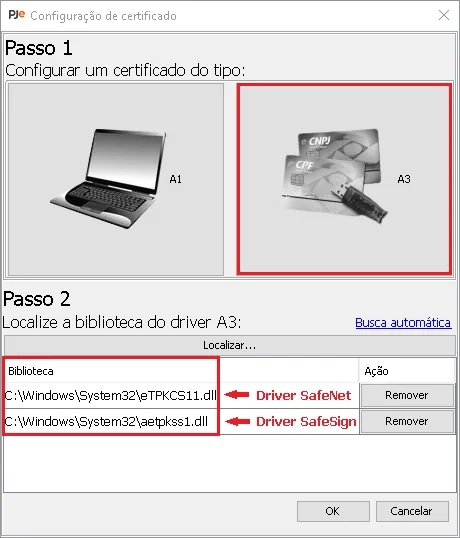
Wenn das Gerät fehlt, prüfen Sie, ob die Hersteller-Software es erkennt, die richtige Bibliothek ausgewählt ist und die Treiberarchitektur zum System passt. Wiederholen Sie den PJeOffice-Test erst, wenn diese Ebene funktioniert.
Wenn das Zertifikat sichtbar ist, aber die Gerichtsseite fehlschlägt, wechseln Sie nicht weiter die Treiber. Prüfen Sie Browser, Anfrageberechtigung, Konto und den Status des TRF3-Dienstes.
Nutzen Sie das erste sichtbare Symptom, um die nächste Prüfung auszuwählen.
| Signal | Nächste Prüfung | Wahrscheinliche Zuständigkeit |
|---|---|---|
| Die Anwendung öffnet nicht | Version, Architektur, alte Instanz und lokale Berechtigung | Computer oder PJeOffice |
| Das Zertifikat fehlt | Treiber, Middleware, Gültigkeit und A1/A3-Quelle | Aussteller, Gerät oder lokale Einrichtung |
| Der Browser findet den Signierer nicht | Anwendungsstatus, lokale Verbindung und Anfrageberechtigung | PJeOffice, Browser oder Gerätepolicy |
| TRF3 ist für mehrere Nutzer nicht erreichbar | Offizielle Hinweise und Supportkanäle des Gerichts | Justizdienst |
| Konto oder Vorgang wird abgewiesen | Profil, Authentifizierung und Gerichtsanweisungen | TRF3 oder Organisation des Nutzers |
Die Versionsaktualität ist unabhängig vom Gerichtsportalzugang.
Alle sechs stabilen Ziele auf pje-office.pje.jus.br antworteten mit HTTP 200 und leiteten nicht auf eine unbekannte Domain um: Windows 32/64 Bit, macOS Intel/Apple Silicon und Linux 32/64 Bit. Kartengrößen stammen aus Server-Headern und sind weder Sicherheitsversprechen noch ein Veröffentlichungsdatum.
Ein verlässliches öffentliches Veröffentlichungsdatum wurde nicht gefunden. Der Last-Modified-Header vom 23. Juli 2024 gilt nur als Zeitstempel der Serverdatei. Prüfen Sie Version, Dateiname, Größe und Kompatibilität erneut, wenn sich die offizielle Quelle ändert.
Verwenden Sie diese Quellen für Version, Zugang und Hinweise, die sich ändern können.
Offizielle Datei wählen, lokales Zertifikat prüfen und erst danach das Gerichtsportal untersuchen.
Die Reihenfolge ist einfach: Wählen Sie PJeOffice Pro nach Plattform, behalten Sie Version und Dateinamen, öffnen Sie TRF3 über die offizielle Quelle und führen Sie einen sicheren Test aus. Wenn das Zertifikat sichtbar ist, der Justizdienst aber nicht funktioniert, wenden Sie sich an das Gericht statt erneut zu installieren.
So bleibt die Suche nach PJeOffice TRF3 nützlich, ohne zu behaupten, dass ein lokaler Download Konto, Vorgang, Frist, entfernte Störung oder Gerichtsregel reparieren kann.
Kurze Antworten zu Download, Installation, Zertifikaten und Gerichtsportal.
Verwenden Sie eine der sechs offiziellen PJeOffice-Pro-Dateien passend zu System und Architektur. Öffnen Sie das TRF3-Portal separat über die offizielle Gerichtsquelle.
In den geprüften Quellen aus erster Hand wurde keine eigene TRF3-Binärdatei bestätigt. Die gemeinsamen PJeOffice-Pro-2.5.16u-Dateien werden nach Plattform gewählt.
Verwenden Sie Windows 64 Bit für die meisten aktuellen PCs und 32 Bit nur für ältere Systeme. Auf dem Mac wählen Sie Apple Silicon für M-Chips und Intel für Intel-Macs.
Prüfen Sie, ob der Signierer läuft, das Zertifikat sichtbar ist und die lokale Verbindung funktioniert. Sind mehrere Nutzer betroffen, prüfen Sie offizielle Hinweise vor einer Neuinstallation.
Nein. Datei, privaten Schlüssel, Passwort und PIN geheim halten; teilen Sie nur Plattform, Version, Fehlermeldung und nicht sensible Testdetails.