
Windows 64ビット
一般的な最新Windows PC向け
公式配布元 pje.jus.br を開きます
PJeOffice TRF3 を検索する人の多くは、共通の PJeOffice Pro インストーラー、TRF3 の公式入口、そしてコンピューター・証明書・裁判所サービスの問題を安全に切り分ける方法を必要としています。
公式 PJeOffice Pro ファイルを選ぶ裁判所、PJeOffice Pro、デジタル証明書は署名フローの別々の層です。
このガイドで確認した一次情報には、TRF3 の名称を付けた別個の PJeOffice Pro バイナリは掲載されていません。ファイルは OS とアーキテクチャで選び、アカウント、裁判所のお知らせ、サポートは別に扱います。
このサイトは独立した案内サイトです。CNJ、TRF3、またはブラジルの裁判所とは提携していません。最新の公式案内がこの要約と異なる場合は、司法サービスを担当する公式ソースを優先してください。
この検索語はダウンロード、設定、裁判所へのアクセスをまとめていますが、TRF3 用に名前を変えたインストーラーを意味しません。
TRF3 の PJe を使うには、一次配布元から PJeOffice Pro をダウンロードし、Windows、macOS、Linux のいずれかを選び、コンピューターのアーキテクチャに合わせます。その後、TRF3 の公式入口を別に開き、ブラウザー、ローカル署名アプリ、証明書を別々の部品としてテストします。
PJeOffice TRF3 は、ダウンロード、インストール、証明書などの語と一緒に検索されます。中心となる判断は同じなので、これらは一つのガイドで扱えます。再インストールする前に、正しいファイルと故障した層を確認してください。
古い 1.0.26 の記載を見つけても、古いミラーを探す必要はありません。「1.0.26 以上」は通常、最低要件を示します。利用できるファイルは現在のダウンロード一覧で確認してください。
以下の 6 つのカードは確認済みの一次配布先を使用します。裁判所の略称ではなく、OS とプロセッサーで選んでください。
一般的な最新Windows PC向け
公式配布元 pje.jus.br を開きます
古い32ビットWindows向け
公式配布元 pje.jus.br を開きます
M1・M2・M3・M4以降のチップ向け
公式配布元 pje.jus.br を開きます
Intelプロセッサー搭載Mac向け
公式配布元 pje.jus.br を開きます
一般的な最新Linuxディストリビューション向け
公式配布元 pje.jus.br を開きます
旧式の32ビットLinux向け
公式配布元 pje.jus.br を開きます
裁判所のページが署名を要求しても、それ自体が PJeOffice とは限りません。ブラウザーが要求を開始し、ローカルアプリが証明書と通信します。
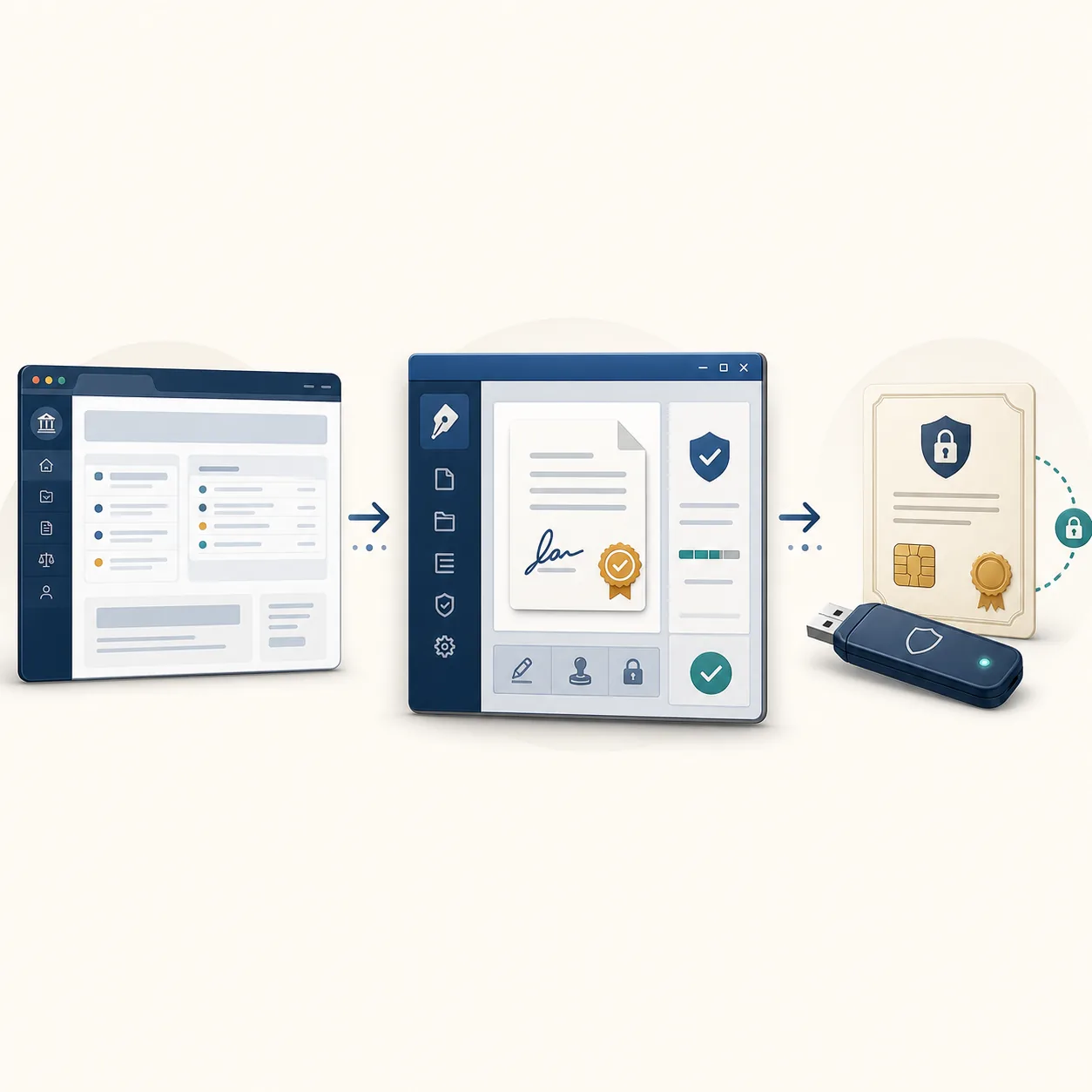
最初の故障箇所を探すには、この境界を使います。ポータルが開かない場合は TRF3 のアドレスと公式のお知らせを確認します。ポータルは開くのに要求が PJeOffice に届かない場合は、アプリが起動しているか、ローカル接続が許可されているかを確認します。アプリは開くのに証明書が表示されない場合は、ドライバー、ミドルウェア、有効期限、A1/A3 の種類を確認します。
このイラストは説明のためのものです。ローカルアプリを再インストールしても、裁判所側の遠隔障害は直りません。
担当範囲を見分けると、不要なダウンロードや、誤った窓口への機密情報の送信を避けられます。
ウイルス対策や Gatekeeper を無効にせず、短く元に戻せる手順で確認します。
Windows または Linux の 32/64 ビット、または Mac の Intel/Apple Silicon を確認します。ダウンロードした元のファイル名を残してください。
PJeOffice は 1 つだけ起動し、最初のテストでは古い署名アプリと Pro を混在させないでください。
A1 ファイルを選ぶか、PJeOffice の設定を変える前に A3 のドライバー、ミドルウェア、リーダー、トークンを確認します。
公式ポータルを開き、許可されたテスト操作を開始して、要求が署名アプリに届くことを確認します。機密の提出をテストに使わないでください。
設定画面を見ると、証明書の問題と TRF3 へのアクセス問題を切り分けやすくなります。
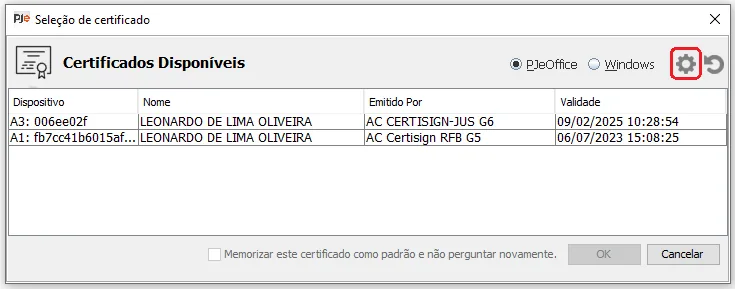
PJeOffice を開いたら一覧を更新し、所有者、期限、選択中のソースを確認します。A1 はファイルとパスワードに依存し、A3 はデバイスと発行元のライブラリにも依存します。
証明書が表示されない場合は、まずドライバー、ミドルウェア、USB 接続、有効期限、アーキテクチャの互換性を確認します。ファイル、秘密鍵、パスワード、PIN をサポートへ送らないでください。
ドライバーや PKCS#11 ライブラリが正しくないと、トークンが接続されていても PJeOffice から利用できない場合があります。
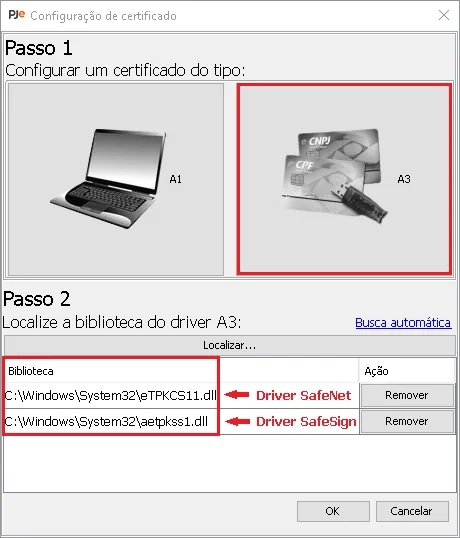
デバイスが見つからない場合は、メーカーのソフトウェアが認識しているか、正しいライブラリが選ばれているか、ドライバーのアーキテクチャがシステムと合っているかを確認します。この層を直してから PJeOffice のテストを繰り返してください。
証明書は表示されるのに裁判所のページが失敗する場合は、ドライバーの変更を続けず、ブラウザー、要求の許可、アカウント、TRF3 サービスの状態を確認します。
最初に確認できる症状から、次の確認箇所を選びます。
| 症状 | 次の確認 | 考えられる担当 |
|---|---|---|
| アプリが起動しない | バージョン、アーキテクチャ、古いプロセス、ローカル権限 | コンピューターまたは PJeOffice |
| 証明書が表示されない | ドライバー、ミドルウェア、有効期限、A1/A3 のソース | 発行元、デバイス、ローカル設定 |
| ブラウザーが署名アプリを見つけない | アプリの状態、ローカル接続、要求の許可 | PJeOffice、ブラウザー、端末ポリシー |
| 複数の利用者で TRF3 が利用できない | 公式のお知らせと裁判所のサポート窓口 | 司法サービス |
| アカウントや事件が拒否される | プロフィール、認証、裁判所の案内 | TRF3 または利用者の組織 |
バージョンの新しさと、裁判所ポータルへのアクセスは別に確認します。
pje-office.pje.jus.br の 6 つの安定した配布先は、未知のドメインへリダイレクトせず HTTP 200 を返しました。対象は Windows 32/64 ビット、macOS Intel/Apple Silicon、Linux 32/64 ビットです。カードに表示するサイズはサーバーのヘッダーに基づき、安全性やリリース日の保証ではありません。
信頼できる公開リリース日は確認できませんでした。2024年7月23日の Last-Modified ヘッダーは、サーバー上のファイル時刻としてのみ扱います。公式ソースが変わった場合は、バージョン、ファイル名、サイズ、互換性を再確認してください。
バージョン、アクセス方法、変更される可能性のある案内は以下で確認してください。
公式ファイルを選び、ローカル証明書を確認してから、裁判所ポータルを調べます。
手順は単純です。プラットフォームに合う PJeOffice Pro を選び、バージョンとファイル名を保ち、公式ソースから TRF3 を開き、安全なテストを行います。証明書が表示されているのに司法サービスが利用できない場合は、再インストールせず裁判所へ連絡してください。
この境界を示すことで、PJeOffice TRF3 という検索に答えつつ、ローカルのダウンロードでアカウント、事件、期限、遠隔障害、裁判所の方針を直せるとは主張しません。
ダウンロード、インストール、証明書、裁判所へのアクセスについての短い回答です。
システムとアーキテクチャに合う 6 つの公式 PJeOffice Pro ファイルのいずれかを使います。TRF3 ポータルは裁判所の公式ソースから別に開いてください。
確認した一次情報では、TRF3 専用の名称を持つバイナリは確認できませんでした。共通の PJeOffice Pro 2.5.16u ファイルをプラットフォームで選びます。
現在の PC の多くは Windows 64 ビット、古いシステムだけ 32 ビットを選びます。Mac は M シリーズなら Apple Silicon、Intel Mac なら Intel を選びます。
署名アプリが起動しているか、証明書が見えるか、ローカル接続が機能するかを確認します。複数の利用者に影響する場合は、再インストール前に公式のお知らせを確認してください。
いいえ。ファイル、秘密鍵、パスワード、PIN は非公開にし、プラットフォーム、バージョン、エラー文、機密でないテスト情報だけを共有してください。