
Windows 64ビット
一般的な最新Windows PC向け
公式配布元 pje.jus.br を開きます
PJeOffice TJES のダウンロードで現行 2.5.16u を選び、公式案内に沿ってインストールし、利用不可や証明書エラーを切り分けるためのガイドです。
TJES向けPJeOffice — 公式配布元と安全性TJES向けPJeOffice: インストール手順. 通常アプリは共通で、ポータル、アカウント、固有の案内、サポート窓口が裁判所ごとに異なります。
このアプリの入手先、正しいインストーラーの選び方、ローカル障害と裁判所ポータル障害の切り分けを説明します。
PJeOffice: 証明書の確認. アプリの起動、ブラウザー許可、ドライバー、証明書、裁判所の障害を確認してから再インストールします。
このガイドのバージョン、選んだファイル名、確認時刻を記録してください。証明書発行元、裁判所、CNJサポートへ問い合わせる際に、すでに試した操作を繰り返さず、状況を具体的に説明できます。
このアプリでは、最初にOS、アーキテクチャ、完全なファイル名を確認します。このページに記載した司法機関の配布サーバーから、端末に合うパッケージを選びます。名前を変更したファイルや別のプロセッサー向けの版は、ダウンロードが完了しても正常に動作しない場合があります。
署名ソフトを使う前に、古いプロセスを終了し、元のファイル名を保持してください。Windowsでは32ビットと64ビット、MacではIntelとApple Siliconを区別します。これにより、インストールの問題と、ドライバー、ブラウザー、証明書、裁判所ポータルの問題を分けて確認できます。
TJES名に変更された別版ではなく、共通の現行PJeOffice Proを使用します。
TJESの公式資料はPJeOfficeを端末要件として扱い、「アプリケーションが利用できない」場合の対処を案内していますが、TJES専用インストーラーの存在を示してはいません。新規導入では、OSとCPUアーキテクチャに合う公式PJeOffice Proファイルを選んでください。
公式PJeOffice Proガイドでは現在も 2.5.16u が提供されています。6つの配布URLを2026年7月23日に確認し、Windows・macOS・Linuxの各ファイルはHTTP 206で応答し、EXE・DMG・ZIPとして整合する先頭データを確認しました。TJES資料に古い最低版があっても、それは過去の下限であり、ダウングレードの根拠ではありません。
PJeでアプリが利用できないと表示されたら、PJeOffice Proの起動、証明書の再読み込み、ブラウザー接続、TJES公式チュートリアルの順に確認します。ポータル障害、アカウント規則、裁判所側サービスの問題は、署名ソフトを繰り返し再インストールしても解決しません。
このガイド: 公式配布元と安全性. 記載した司法機関の配布元を使い、OSとプロセッサーに合うファイルを選びます。開く前に元のファイル名を確認してください。
一般的な最新Windows PC向け
公式配布元 pje.jus.br を開きます
古い32ビットWindows向け
公式配布元 pje.jus.br を開きます
M1・M2・M3・M4以降のチップ向け
公式配布元 pje.jus.br を開きます
Intelプロセッサー搭載Mac向け
公式配布元 pje.jus.br を開きます
一般的な最新Linuxディストリビューション向け
公式配布元 pje.jus.br を開きます
旧式の32ビットLinux向け
公式配布元 pje.jus.br を開きます
署名ソフト: 問題の解決. 現在のPCは通常64ビットです。MacではIntelとApple Siliconを区別します。裁判所名ではなく端末で選択します。
PJeOffice が認識した証明書を確認
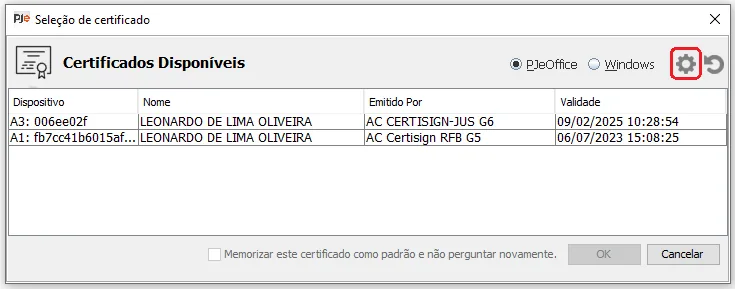
PJeOffice が認識した証明書を確認. PJeOffice 公式の証明書選択画面。
このガイド: 裁判所別の案内. インストール後にアプリを起動し、バージョン、証明書、裁判所ポータルの順に確認します。
アプリの起動、ブラウザー許可、ドライバー、証明書、裁判所の障害を確認してから再インストールします。
記載した司法機関の配布元を使い、OSとプロセッサーに合うファイルを選びます。開く前に元のファイル名を確認してください。
現在のPCは通常64ビットです。MacではIntelとApple Siliconを区別します。裁判所名ではなく端末で選択します。
インストール後にアプリを起動し、バージョン、証明書、裁判所ポータルの順に確認します。
有効期限、トークンドライバー、PKCS#11ライブラリ、アーキテクチャ、選択した証明書ソースを確認します。
PJeOffice: 最終確認. 有効期限、トークンドライバー、PKCS#11ライブラリ、アーキテクチャ、選択した証明書ソースを確認します。
| 裁判所別の案内 | 最終確認 | 基本情報 |
|---|---|---|
| 公式配布元と安全性 | 問題の解決 | 裁判所別の案内 |
| 問題の解決 | 裁判所別の案内 | 最終確認 |
| 裁判所別の案内 | 最終確認 | 基本情報 |
| 最終確認 | 基本情報 | 正しい版の選び方 |
| 基本情報 | 正しい版の選び方 | インストール手順 |
A1・A3 の種類とドライバーを一致させる
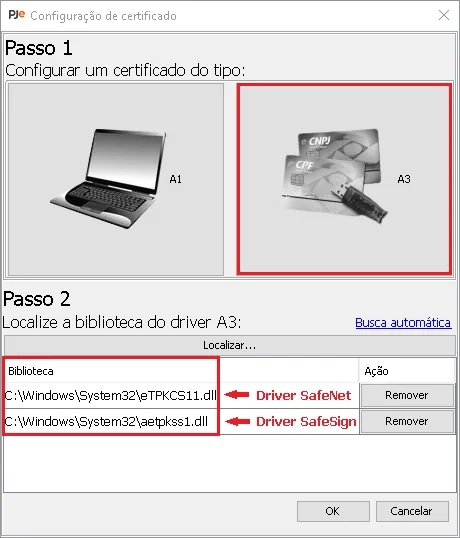
A1・A3 の種類とドライバーを一致させる. PJeOffice 公式の A1・A3 設定例。
このアプリ: 基本情報. 通常アプリは共通で、ポータル、アカウント、固有の案内、サポート窓口が裁判所ごとに異なります。
PJeOfficeが動作しない場合は、アプリの再起動、単一プロセスの確認、デバイスドライバーの確認、ブラウザーとローカルサービスの接続確認から始めます。アプリが破損している、または明確に古いと判断できる場合に限って再インストールします。
TJESとTJDFTは裁判所ポータルやサポート窓口を示し、必ずしもこのガイドの専用版を意味しません。共通インストーラーは端末のプラットフォームで選び、アカウント、接続先、固有の注意事項、障害情報は各裁判所の公式案内で確認します。
認識できる要求だけを許可
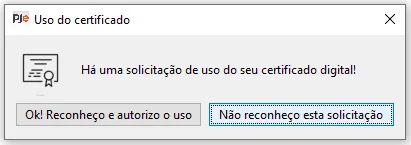
認識できる要求だけを許可. PJeOffice 公式の証明書使用確認ダイアログ。
署名ソフト: 正しい版の選び方. アプリの起動、ブラウザー許可、ドライバー、証明書、裁判所の障害を確認してから再インストールします。
このガイド: インストール手順. 記載した司法機関の配布元を使い、OSとプロセッサーに合うファイルを選びます。開く前に元のファイル名を確認してください。
古い資料のJavaやバージョン1.0.26という記載だけで、旧版へ戻す必要はありません。このアプリには専用のJava環境があります。トークン認識はドライバー、PKCS#11、アーキテクチャ、証明書の有効性を順番に確認します。
署名ソフトのバージョン、選んだファイル名、確認時刻を記録してください。証明書発行元、裁判所、CNJサポートへ問い合わせる際に、すでに試した操作を繰り返さず、状況を具体的に説明できます。
このガイド: 証明書の確認. 有効期限、トークンドライバー、PKCS#11ライブラリ、アーキテクチャ、選択した証明書ソースを確認します。
アプリの起動、ブラウザー許可、ドライバー、証明書、裁判所の障害を確認してから再インストールします。
記載した司法機関の配布元を使い、OSとプロセッサーに合うファイルを選びます。開く前に元のファイル名を確認してください。
現在のPCは通常64ビットです。MacではIntelとApple Siliconを区別します。裁判所名ではなく端末で選択します。
インストール後にアプリを起動し、バージョン、証明書、裁判所ポータルの順に確認します。