
Windows 64-bit
Para la mayoría de los PC Windows actuales
Abre la fuente oficial de descarga pje.jus.br
Use esta guía de descarga de PJeOffice TJES para elegir el instalador 2.5.16u actual, seguir las instrucciones oficiales y resolver errores de disponibilidad o certificado.
PJeOffice para TJES — Fuente oficial y seguridadPJeOffice para TJES: Instalación paso a paso. Normalmente el programa es común y cambian el portal, la cuenta, las instrucciones locales y el canal de soporte.
Encuentra la descarga de la aplicación, elige el instalador correcto y distingue errores locales de problemas del portal.
PJeOffice: Comprobación del certificado. Reinstale después de descartar una instancia cerrada, permisos del navegador, controlador, certificado y caída del tribunal.
Guarde una nota de la versión, el archivo elegido y la hora de la prueba de esta guía. Esa información permite explicar el problema al emisor del certificado, al tribunal o al soporte de CNJ sin repetir cambios que ya se comprobaron.
la aplicación debe comenzar con una comprobación del sistema operativo, la arquitectura y el nombre completo del archivo. La versión correcta procede del servidor judicial indicado en esta página; una copia renombrada o un instalador de otro procesador puede fallar aunque la descarga termine sin avisos.
Antes de usar el firmador, cierre instancias antiguas, conserve el nombre original del paquete y confirme si el equipo utiliza 32 o 64 bits, Intel o Apple Silicon. Esta separación evita confundir un problema de instalación con un fallo del controlador, del navegador o del portal judicial.
Use la versión común y actual de PJeOffice Pro, no una edición renombrada para TJES.
El material oficial de TJES presenta PJeOffice como un requisito del equipo y ofrece pasos para el mensaje de aplicación no disponible. No demuestra que exista un instalador separado con la marca TJES. Para una instalación nueva, use las descargas oficiales de PJeOffice Pro y elija el archivo según el sistema operativo y la arquitectura.
La guía oficial de PJeOffice Pro sigue ofreciendo la versión 2.5.16u. Los seis enlaces de instalación se comprobaron el 23 de julio de 2026: Windows, macOS y Linux respondieron con HTTP 206 y firmas compatibles con EXE, DMG o ZIP. Una versión mínima antigua citada por TJES debe interpretarse como requisito histórico, no como una orden de volver a una versión anterior.
Si PJe indica que la aplicación no está disponible, compruebe que PJeOffice Pro esté abierto, recargue los certificados, pruebe la conexión del navegador y consulte el tutorial de TJES. Un fallo del portal, de la cuenta o del servicio judicial no se corrige reinstalando repetidamente el firmador.
esta guía: Fuente oficial y seguridad. Utilice el enlace de la fuente judicial y elija el archivo según el sistema y el procesador. Compruebe el nombre antes de abrirlo.
Para la mayoría de los PC Windows actuales
Abre la fuente oficial de descarga pje.jus.br
Para sistemas Windows antiguos de 32 bits
Abre la fuente oficial de descarga pje.jus.br
Para chips M1, M2, M3, M4 y posteriores
Abre la fuente oficial de descarga pje.jus.br
Para Mac con procesador Intel
Abre la fuente oficial de descarga pje.jus.br
Para la mayoría de las distribuciones Linux actuales
Abre la fuente oficial de descarga pje.jus.br
Para sistemas Linux antiguos de 32 bits
Abre la fuente oficial de descarga pje.jus.br
el firmador: Solución de problemas. La mayoría de los equipos actuales usa 64 bits; en Mac debe distinguir Intel de Apple Silicon. No elija por el nombre del tribunal.
Confirma el certificado detectado por PJeOffice
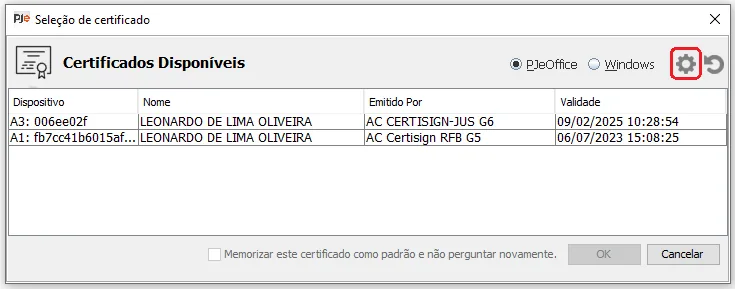
Confirma el certificado detectado por PJeOffice. Pantalla oficial de selección de certificado de PJeOffice.
esta guía: Ayuda por tribunal. Complete la instalación, abra la aplicación, confirme la versión y pruebe el certificado antes de entrar en el portal judicial.
Reinstale después de descartar una instancia cerrada, permisos del navegador, controlador, certificado y caída del tribunal.
Utilice el enlace de la fuente judicial y elija el archivo según el sistema y el procesador. Compruebe el nombre antes de abrirlo.
La mayoría de los equipos actuales usa 64 bits; en Mac debe distinguir Intel de Apple Silicon. No elija por el nombre del tribunal.
Complete la instalación, abra la aplicación, confirme la versión y pruebe el certificado antes de entrar en el portal judicial.
Revise la validez, el controlador del token, la biblioteca PKCS#11, la arquitectura y la fuente seleccionada dentro de la aplicación.
PJeOffice: Verificación final. Revise la validez, el controlador del token, la biblioteca PKCS#11, la arquitectura y la fuente seleccionada dentro de la aplicación.
| Ayuda por tribunal | Verificación final | Información esencial |
|---|---|---|
| Fuente oficial y seguridad | Solución de problemas | Ayuda por tribunal |
| Solución de problemas | Ayuda por tribunal | Verificación final |
| Ayuda por tribunal | Verificación final | Información esencial |
| Verificación final | Información esencial | Cómo elegir la versión correcta |
| Información esencial | Cómo elegir la versión correcta | Instalación paso a paso |
Usa el tipo A1 o A3 y el controlador correctos
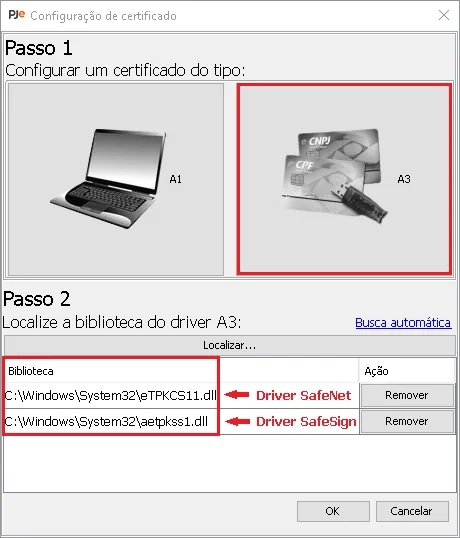
Usa el tipo A1 o A3 y el controlador correctos. Ejemplo oficial de configuración A1 y A3 en PJeOffice.
la aplicación: Información esencial. Normalmente el programa es común y cambian el portal, la cuenta, las instrucciones locales y el canal de soporte.
Si PJeOffice no funciona, empiece por las acciones menos invasivas: reinicie la aplicación, compruebe una sola instancia, revise el controlador del dispositivo y confirme la conexión local del navegador. Reinstale únicamente cuando existan señales de una instalación dañada o claramente desactualizada.
Los nombres TJES y TJDFT identifican portales y canales de soporte, no necesariamente ediciones diferentes de esta guía. El instalador común se elige por plataforma; las instrucciones del tribunal se consultan aparte para el acceso, la cuenta y los avisos de servicio.
Autoriza solo una solicitud reconocida
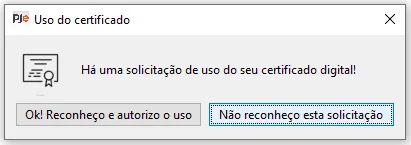
Autoriza solo una solicitud reconocida. Diálogo oficial de autorización de certificado de PJeOffice.
el firmador: Cómo elegir la versión correcta. Reinstale después de descartar una instancia cerrada, permisos del navegador, controlador, certificado y caída del tribunal.
esta guía: Instalación paso a paso. Utilice el enlace de la fuente judicial y elija el archivo según el sistema y el procesador. Compruebe el nombre antes de abrirlo.
Las referencias antiguas a Java o a la versión 1.0.26 no deben interpretarse automáticamente como una orden para bajar de versión. la aplicación incorpora su propio entorno probado; los problemas de token suelen depender del controlador, PKCS#11, arquitectura o estado del certificado.
Guarde una nota de la versión, el archivo elegido y la hora de la prueba de el firmador. Esa información permite explicar el problema al emisor del certificado, al tribunal o al soporte de CNJ sin repetir cambios que ya se comprobaron.
esta guía: Comprobación del certificado. Revise la validez, el controlador del token, la biblioteca PKCS#11, la arquitectura y la fuente seleccionada dentro de la aplicación.
Reinstale después de descartar una instancia cerrada, permisos del navegador, controlador, certificado y caída del tribunal.
Utilice el enlace de la fuente judicial y elija el archivo según el sistema y el procesador. Compruebe el nombre antes de abrirlo.
La mayoría de los equipos actuales usa 64 bits; en Mac debe distinguir Intel de Apple Silicon. No elija por el nombre del tribunal.
Complete la instalación, abra la aplicación, confirme la versión y pruebe el certificado antes de entrar en el portal judicial.