
PJeOffice Pro: 証明書の確認
記載した司法機関の配布元を使い、OSとプロセッサーに合うファイルを選びます。開く前に元のファイル名を確認してください。
PJe Office Proは、PJeの対応ポータルからの要求と、パソコンやトークンにある電子証明書をつなぐデスクトップ署名アプリです。役割、限界、安全な次の手順を整理します。
公式ダウンロードの選択肢を見る対応するPJeの認証・署名処理に必要な、ローカルの証明書連携を担当します。
古い資料のJavaやバージョン1.0.26という記載だけで、旧版へ戻す必要はありません。PJeOffice Proには専用のJava環境があります。トークン認識はドライバー、PKCS#11、アーキテクチャ、証明書の有効性を順番に確認します。
PJeOffice Proのバージョン、選んだファイル名、確認時刻を記録してください。証明書発行元、裁判所、CNJサポートへ問い合わせる際に、すでに試した操作を繰り返さず、状況を具体的に説明できます。
PJeOffice Proでは、最初にOS、アーキテクチャ、完全なファイル名を確認します。このページに記載した司法機関の配布サーバーから、端末に合うパッケージを選びます。名前を変更したファイルや別のプロセッサー向けの版は、ダウンロードが完了しても正常に動作しない場合があります。
PJeOffice Pro: 証明書の確認. アプリの起動、ブラウザー許可、ドライバー、証明書、裁判所の障害を確認してから再インストールします。
PJeOffice Proのバージョン、選んだファイル名、確認時刻を記録してください。証明書発行元、裁判所、CNJサポートへ問い合わせる際に、すでに試した操作を繰り返さず、状況を具体的に説明できます。
PJeOffice Proでは、最初にOS、アーキテクチャ、完全なファイル名を確認します。このページに記載した司法機関の配布サーバーから、端末に合うパッケージを選びます。名前を変更したファイルや別のプロセッサー向けの版は、ダウンロードが完了しても正常に動作しない場合があります。
PJeOffice Proのバージョン、選んだファイル名、確認時刻を記録してください。証明書発行元、裁判所、CNJサポートへ問い合わせる際に、すでに試した操作を繰り返さず、状況を具体的に説明できます。
PJeOffice Pro: 公式配布元と安全性. 記載した司法機関の配布元を使い、OSとプロセッサーに合うファイルを選びます。開く前に元のファイル名を確認してください。
| 証明書の確認 | 公式配布元と安全性 | 問題の解決 |
|---|---|---|
| 正しい版の選び方 | インストール手順 | 証明書の確認 |
| インストール手順 | 証明書の確認 | 公式配布元と安全性 |
| 証明書の確認 | 公式配布元と安全性 | 問題の解決 |
| 公式配布元と安全性 | 問題の解決 | 裁判所別の案内 |
| 問題の解決 | 裁判所別の案内 | 最終確認 |
PJeOffice Pro: 問題の解決. 現在のPCは通常64ビットです。MacではIntelとApple Siliconを区別します。裁判所名ではなく端末で選択します。
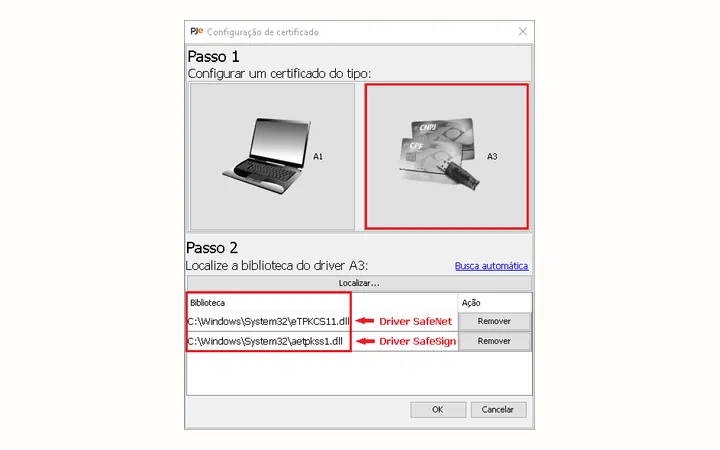
PJeOffice Proを使う前に、古いプロセスを終了し、元のファイル名を保持してください。Windowsでは32ビットと64ビット、MacではIntelとApple Siliconを区別します。これにより、インストールの問題と、ドライバー、ブラウザー、証明書、裁判所ポータルの問題を分けて確認できます。
PJeOffice Proの設定後は、まずアプリを起動して表示バージョンを確認します。次にA1証明書またはA3トークンがアプリ内に表示されるか確認し、最後に裁判所へ接続します。この順序なら、どの段階でエラーが起きたかを正確に判断できます。
PJeOffice Pro: 裁判所別の案内. インストール後にアプリを起動し、バージョン、証明書、裁判所ポータルの順に確認します。
PJeOffice Proの設定後は、まずアプリを起動して表示バージョンを確認します。次にA1証明書またはA3トークンがアプリ内に表示されるか確認し、最後に裁判所へ接続します。この順序なら、どの段階でエラーが起きたかを正確に判断できます。
PJeOffice Proを安全に使うには、公式配布元を利用し、パスワード、PIN、証明書ファイルを不明なサイトへ渡さないことが重要です。このサイトは独立ガイドであり、インストーラーを変更せず、裁判所やCNJの公式サポートを代替しません。
PJeOffice Pro: 最終確認. 有効期限、トークンドライバー、PKCS#11ライブラリ、アーキテクチャ、選択した証明書ソースを確認します。
記載した司法機関の配布元を使い、OSとプロセッサーに合うファイルを選びます。開く前に元のファイル名を確認してください。
現在のPCは通常64ビットです。MacではIntelとApple Siliconを区別します。裁判所名ではなく端末で選択します。
インストール後にアプリを起動し、バージョン、証明書、裁判所ポータルの順に確認します。
PJeOffice Pro: 基本情報. 通常アプリは共通で、ポータル、アカウント、固有の案内、サポート窓口が裁判所ごとに異なります。
ローカル署名アプリは証明書の処理を助けますが、裁判所のアカウント、ポータル、証明書発行者の代わりにはなりません。
TJRJとTJDFTは裁判所ポータルやサポート窓口を示し、必ずしもPJeOffice Proの専用版を意味しません。共通インストーラーは端末のプラットフォームで選び、アカウント、接続先、固有の注意事項、障害情報は各裁判所の公式案内で確認します。
古い資料のJavaやバージョン1.0.26という記載だけで、旧版へ戻す必要はありません。PJeOffice Proには専用のJava環境があります。トークン認識はドライバー、PKCS#11、アーキテクチャ、証明書の有効性を順番に確認します。
アプリは連携の一部です。受け渡し箇所を知ると、問題の担当先を切り分けやすくなります。
対応するPJeポータルが電子証明書での認証や署名を要求するとき、PJe Office Proが環境の一部になります。事件の操作はブラウザーで行いますが、証明書の処理はローカルで受け渡されます。そのため、署名アプリが正常でも、アカウント、セッション、ネットワーク、裁判所サービスの問題でポータルに入れないことがあります。
インストール前に、証明書の種類、パソコンのアーキテクチャ、使用するポータルを確認します。A1はパスワードで保護されたファイル、A3はトークンやスマートカードなどのデバイスに保存されることが一般的です。アプリは証明書を表示できますが、ドライバーの不足や秘密鍵の紛失を修復するものではありません。
公式ProガイドにはPDFやMP4をローカルで処理する機能も記載されています。裁判所へ提出するファイルを無関係なオンライン変換サービスへ送らずに準備できる点が利点です。ただし、一般的なPDF編集ソフトや動画配信サービスではなく、提出条件はポータルの案内を優先します。
導入後は、期限のない操作で一連の受け渡しを試します。アプリを開き、証明書が認識されることを確認し、裁判所が提供するテストやログインを使います。元のファイル名を保ち、OSの保護機能を無効にしないでください。証明書ファイル、パスワード、PINをサポートへ送ってはいけません。
インストール前に役割を確認したい人向けの短い回答です。
アプリの起動、ブラウザー許可、ドライバー、証明書、裁判所の障害を確認してから再インストールします。
記載した司法機関の配布元を使い、OSとプロセッサーに合うファイルを選びます。開く前に元のファイル名を確認してください。
現在のPCは通常64ビットです。MacではIntelとApple Siliconを区別します。裁判所名ではなく端末で選択します。
インストール後にアプリを起動し、バージョン、証明書、裁判所ポータルの順に確認します。
有効期限、トークンドライバー、PKCS#11ライブラリ、アーキテクチャ、選択した証明書ソースを確認します。
PJeOffice Proのダウンロード一覧でWindows、macOS、Linuxを選びます。現在の公式ファイル名は2.5.16uです。元の名前と配布サーバーを保ってください。
いいえ。証明書は認証局や企業の提供者が発行します。PJe Office Proは対応する署名要求へ利用可能な証明書を渡すだけです。
起動して設定を確認できますが、主な価値は対応するPJeポータルが認証や署名を要求したときに現れます。
公式Proガイドはテスト済みの組み込みJavaを説明しています。トークンやドライバー、ポータルの問題に対して別のJavaを入れるのは通常の初手ではありません。